Dari kotak ke peta.
Delapan langkah, satu ponsel, tanpa alat. Dalam sekitar dua menit GeoShake T1 Anda akan menjadi stasiun seismik yang bekerja, terlihat oleh semua orang di peta langsung - dan menjadi bagian dari jaringan yang makin cepat setiap kali satu perangkat bertambah.
Pasang aplikasi
iPhone atau Android, lalu masuk.
Tempatkan
Lantai kokoh, jauh dari getaran.
Colokkan
Daya USB-C. Lampu mulai berkedip.
Mulai Penyiapan
Di Stasiun Saya. Aplikasi menemukan perangkat sendiri.
Masukkan Wi-Fi
Jaringan dan kata sandi Anda.
Tautkan
Perangkat masuk ke akun Anda.
Letakkan pin
Anda yang memilih titik tayang.
Tayang
Stasiun Anda di peta.
Sebelum mulai
Empat hal. Siapkan sekarang agar seluruh pemasangan berjalan tanpa terputus.
Delapan langkah
Kerjakan berurutan. Setiap langkah menyebutkan apa yang seharusnya Anda lihat sebelum lanjut - kalau tidak terlihat, solusinya ada tepat di situ.
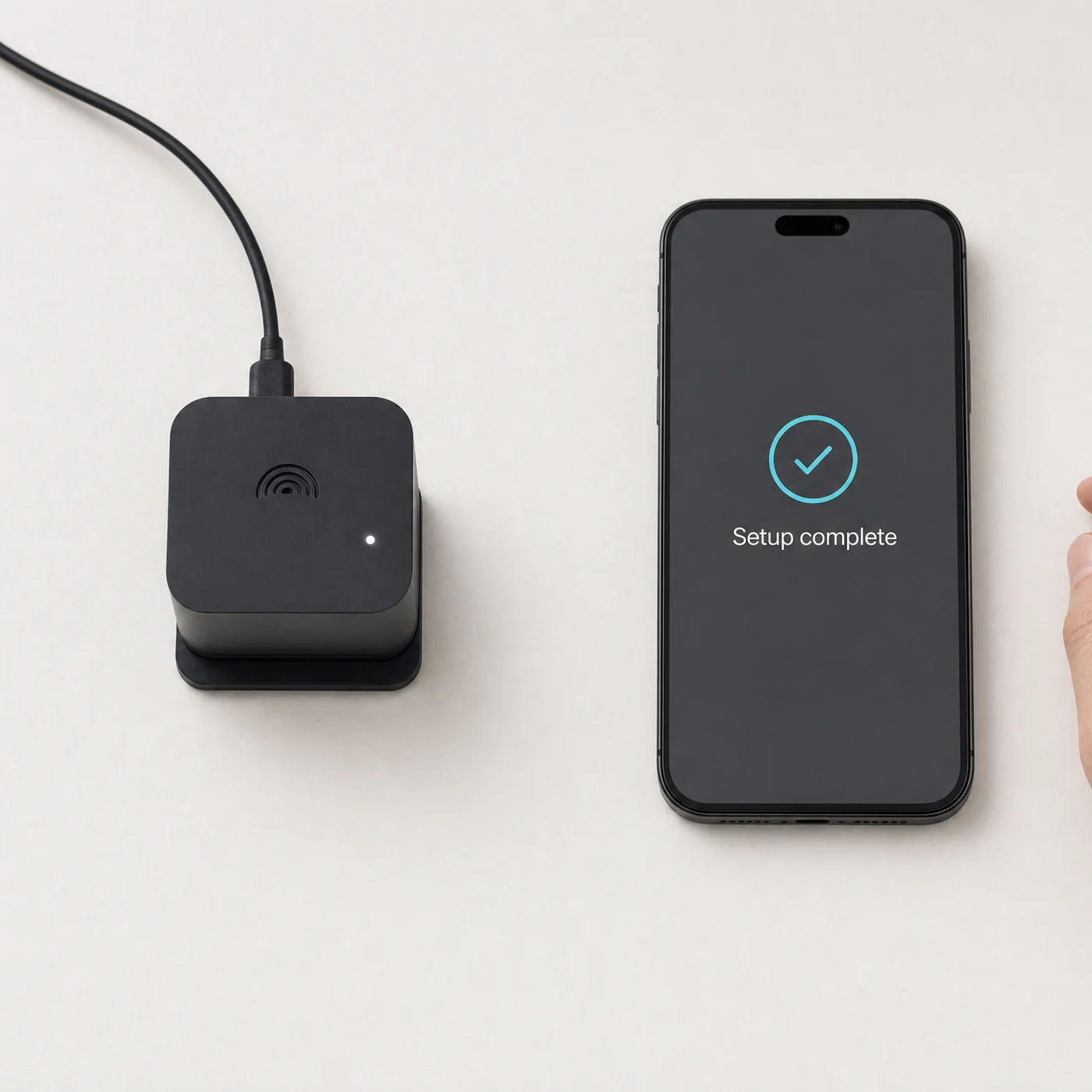
Pasang aplikasi GeoShake dan masuk
Aplikasi adalah tempat Anda menyiapkan perangkat, memberinya nama, meletakkannya di peta, dan menerima peringatan. Gratis, dan Anda tidak harus punya perangkat untuk memakainya.


Buat akun atau masuk dengan Google atau Apple. Gunakan akun yang Anda inginkan menjadi pemilik perangkat - stasiun Anda akan menjadi milik akun tersebut.
Pilih tempatnya
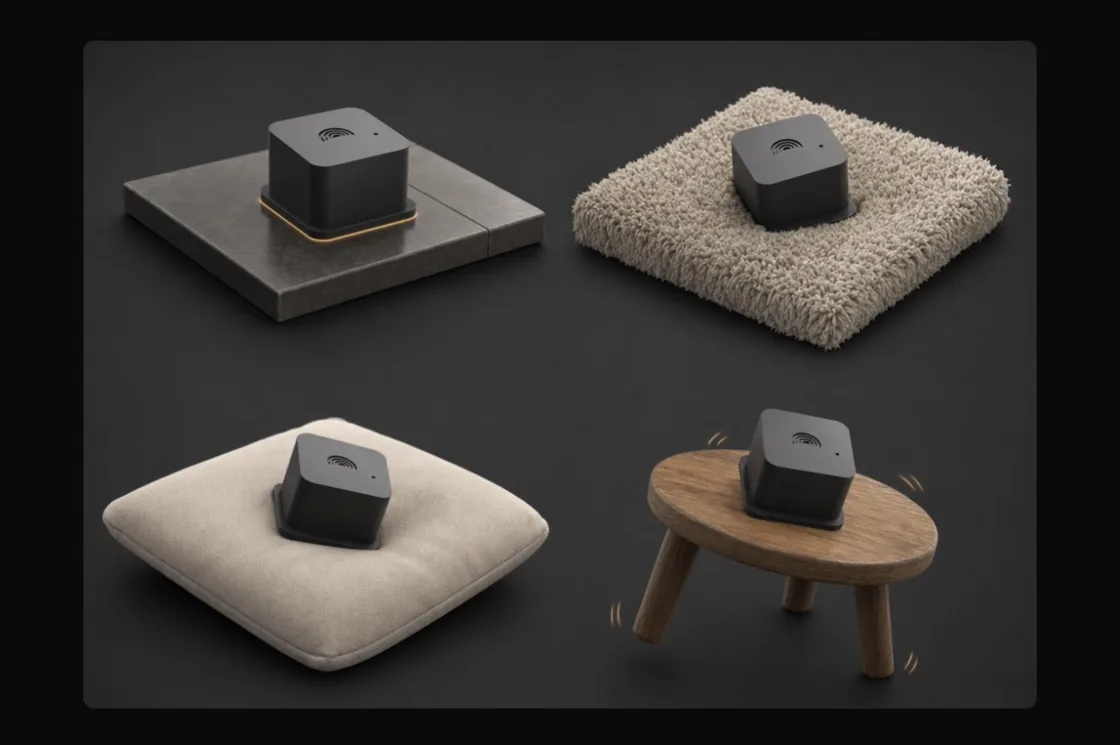
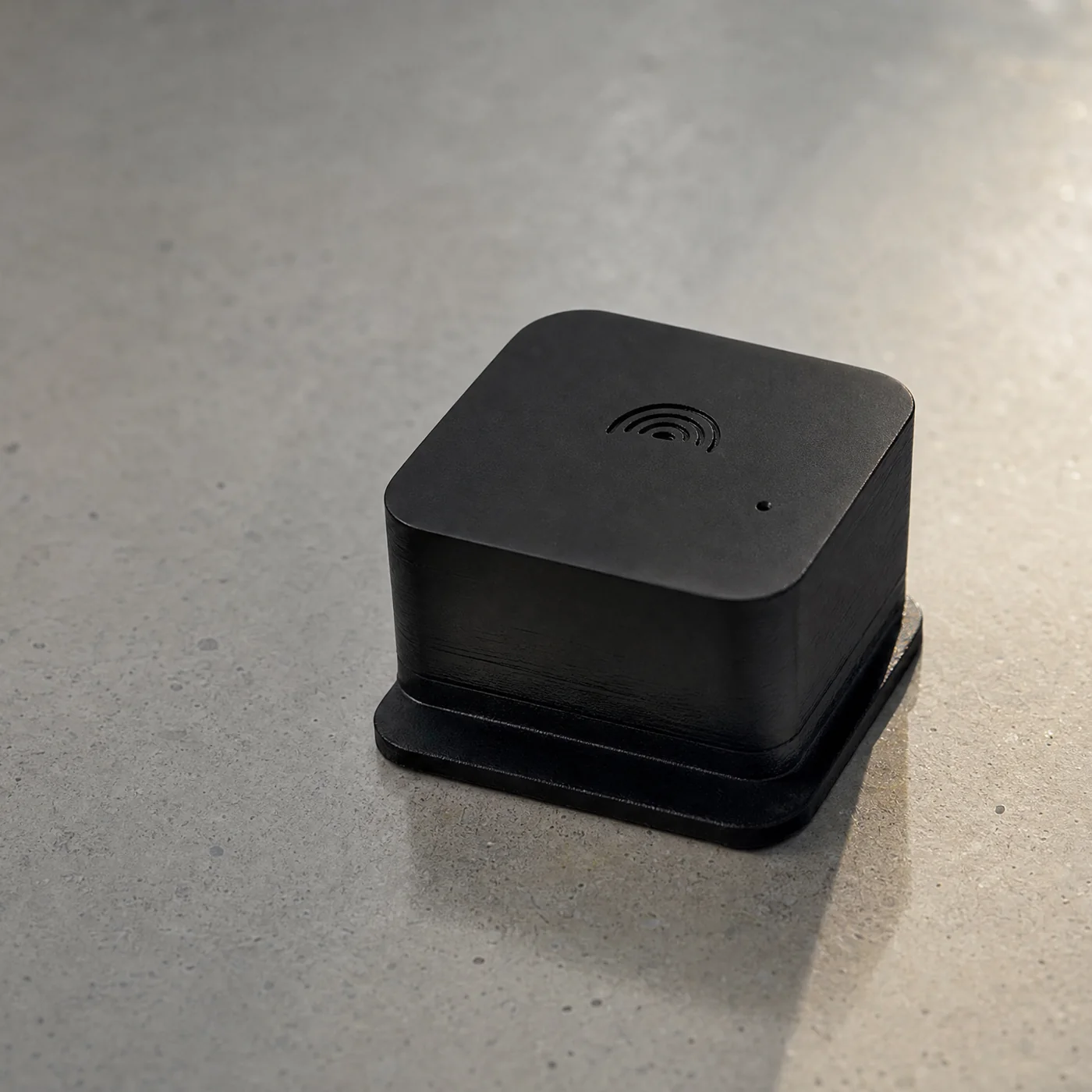
Letakkan T1 di permukaan yang kokoh: lantai, anak tangga beton, rak batu atau keramik. Jangan di atas benda empuk, dan sebisa mungkin bukan di meja. Jauhkan dari kipas, pompa, mesin cuci, dan apa pun yang berdengung atau bergetar. Kalau tidak ada tempat seperti itu di lantai, kit pemasangan memungkinkan Anda memasangnya di dinding, tetapi rekomendasi kami tetap lantai, diletakkan atau dipasang. Rincian di di mana meletakkan perangkat Anda.
Colokkan
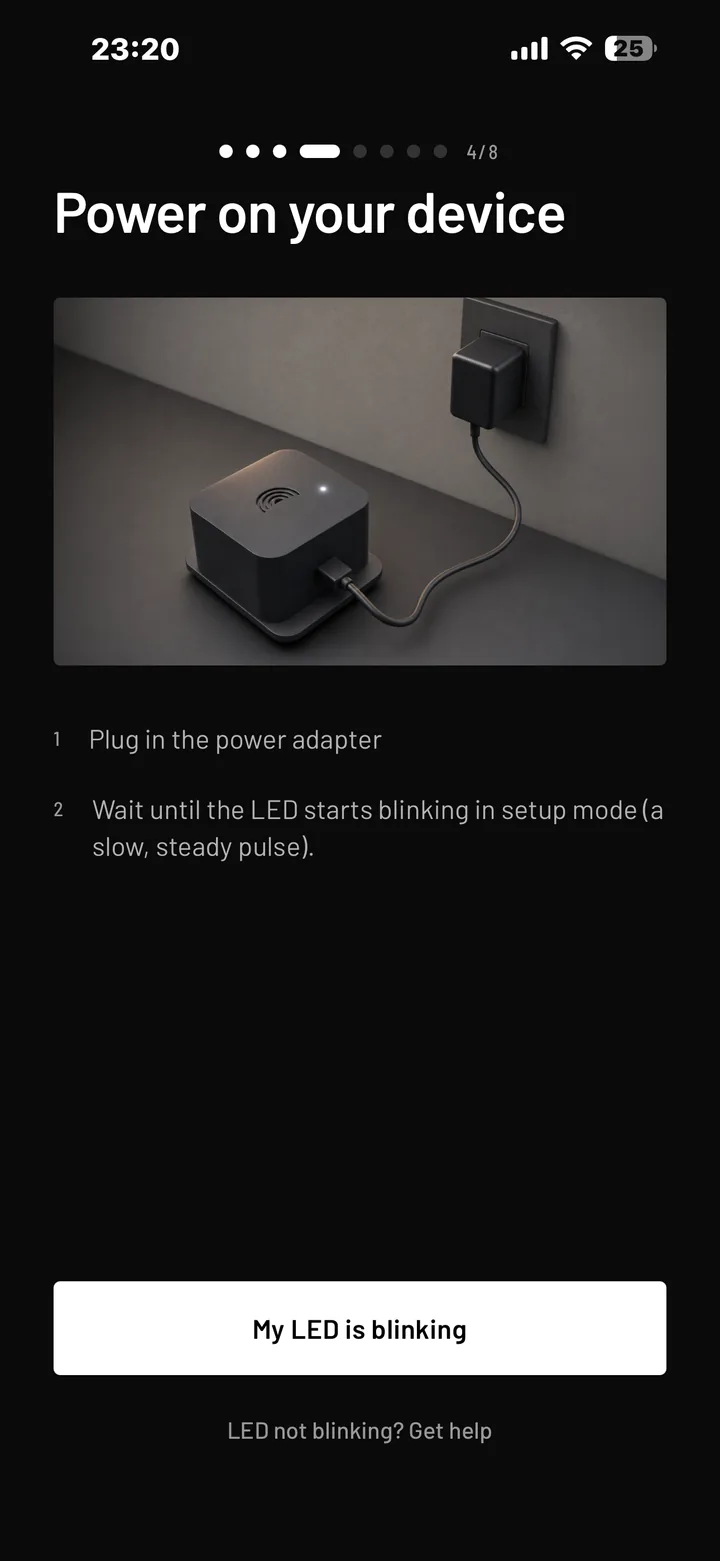
Hubungkan kabel USB-C ke perangkat dan ke sumber daya. Untuk sekarang letakkan di tempat yang mudah dijangkau - Anda bisa memindahkannya ke tempat permanen setelah perangkat online. Charger ponsel USB-C apa pun bisa: 5 V / 1 A adalah minimum, 2 A lebih longgar.
Kalau tidak ada yang menyala: sebelum memeriksa hal lain, coba kabel USB-C lain dan adaptor daya lain. Kabel yang hanya bisa mengisi daya serta port USB berdaya rendah pada monitor dan keyboard adalah penyebab yang paling sering.
Biarkan aplikasi menemukan perangkat
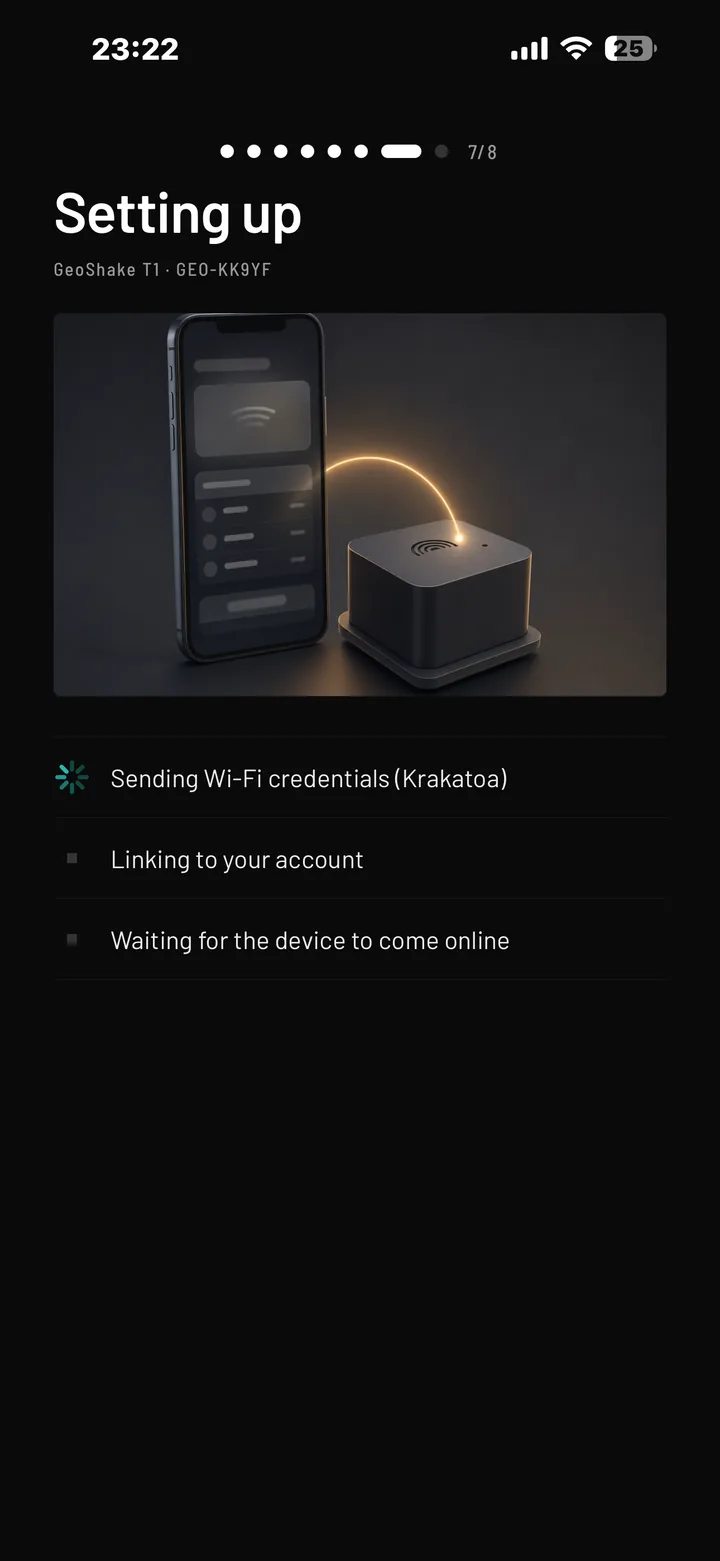
Pastikan Bluetooth aktif. Buka aplikasi, ketuk Stasiun Saya di bilah bawah, lalu ketuk Mulai Penyiapan. Ikuti layarnya: saat diminta, konfirmasi bahwa lampu berkedip; aplikasi memindai perangkat sendiri dan menampilkan GeoShake T1 yang belum disiapkan. Menyiapkan lebih dari satu? Masing-masing tampil sebagai GST1- ditambah lima karakter terakhir ID perangkatnya, misalnya GST1-BH2JN, supaya bisa dibedakan.
Ketuk perangkat Anda di daftar.
Kalau perangkat Anda tidak muncul: pastikan izin Bluetooth dan lokasi sudah diberikan ke aplikasi, dan tetaplah dalam jarak beberapa meter dari perangkat. Masih tidak muncul? Perangkat yang sudah disiapkan sengaja berhenti menyiarkan lewat Bluetooth - itulah sebabnya percobaan pemasangan kedua tidak menemukan apa pun. Gunakan jalur cadangan Wi-Fi yang selalu berhasil.
Masukkan data Wi-Fi Anda
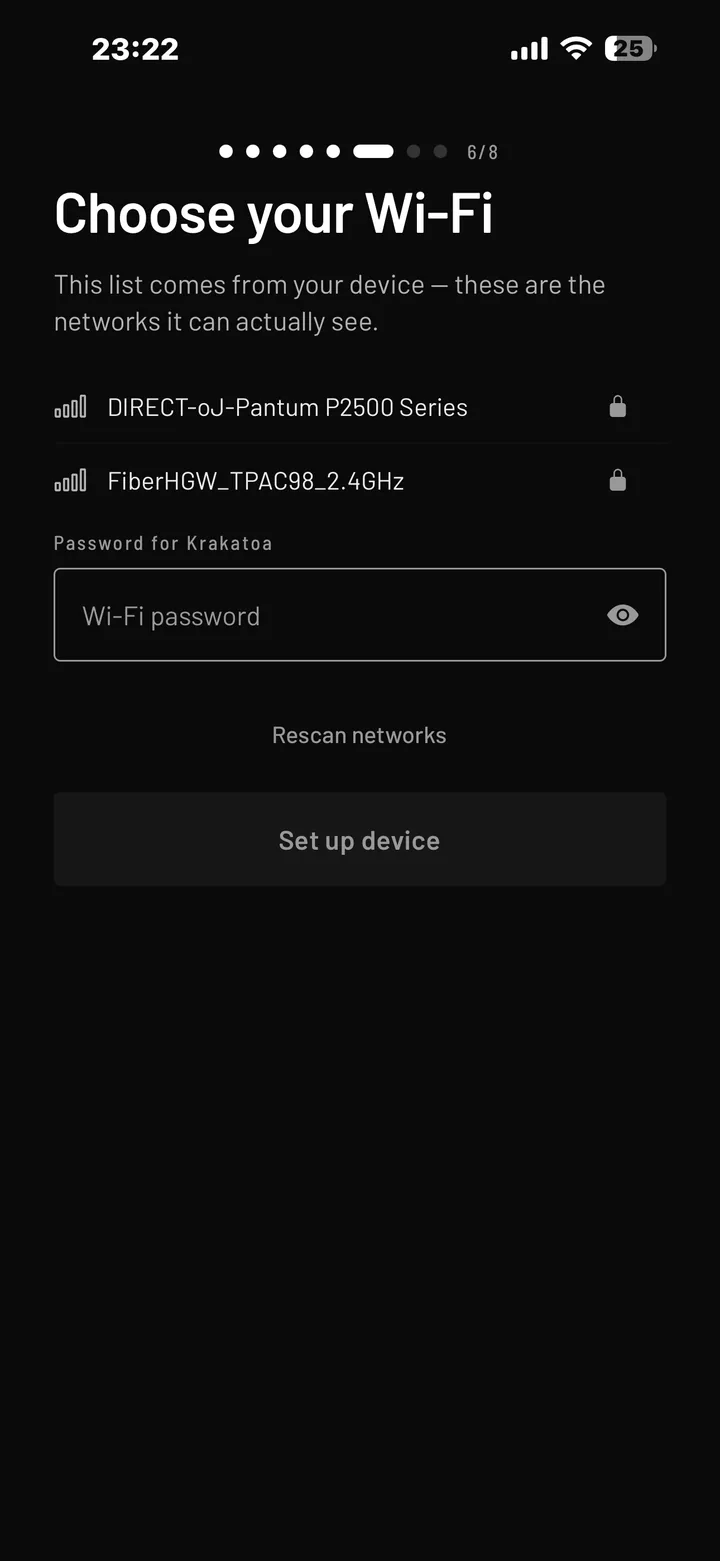
Pilih jaringan Anda dari daftar dan ketik kata sandinya. Jangan terburu-buru dengan kata sandi: perangkat menguji koneksi sebelum menyimpan apa pun, jadi kata sandi yang salah hanya membuat langkah ini gagal dan Anda mencoba lagi - bukan meninggalkan perangkat setengah jadi.
Kalau jaringan Anda tidak ada di daftar: kemungkinan besar router Anda hanya menyiarkan 5 GHz. Aktifkan pita 2,4 GHz di pengaturan router, atau hubungkan perangkat ke jaringan tamu atau hotspot di 2,4 GHz. Kalau kata sandi ditolak: periksa apakah ada spasi tersisa di akhir, dan ingat bahwa kata sandi membedakan huruf besar-kecil.
Tautkan perangkat ke akun Anda
Aplikasi menautkan perangkat ke akun Anda dengan sendirinya, tepat setelah langkah Wi-Fi. Biasanya Anda tidak mengetik apa pun.
Jika diminta kode klaim, ketik sepuluh karakter yang tercetak di label perangkat. Spasi, tanda hubung, dan huruf kecil tidak masalah.
Jika aplikasi bilang perangkat milik orang lain: perangkat pernah disiapkan di akun lain. Tulis ke info@geoshake.org dengan ID perangkat, kami akan melepaskannya.
Letakkan pin lokasi Anda
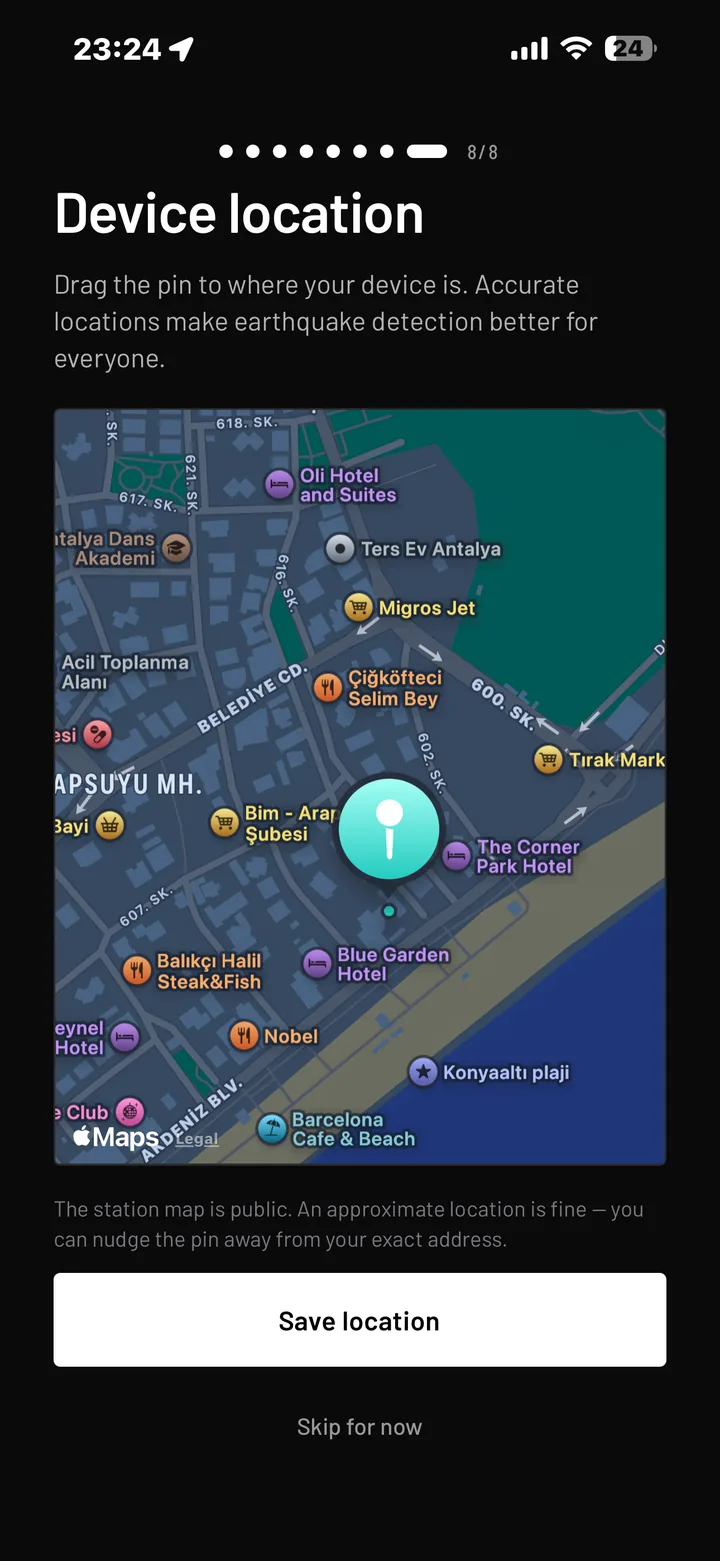
Aplikasi menampilkan peta yang berpusat pada posisi ponsel Anda, dengan sebuah pin di atasnya. Geser pin ke tempat perangkat benar-benar berada, lalu konfirmasi.
Jangan lewati langkah ini. Stasiun tanpa lokasi akan berada di titik bawaan pada peta yang jauh dari Anda, sehingga datanya tidak berguna untuk menentukan lokasi gempa - padahal lokasi adalah seluruh alasan sebuah jaringan seismik bisa bekerja.
Koordinat yang ditayangkan adalah koordinat pilihan Anda
Stasiun Anda muncul di peta publik, dan satu-satunya posisi yang ditampilkan adalah pin yang Anda letakkan di sini. Kami tidak menayangkan alamat Anda, tidak menyimpulkan posisi Anda dari ponsel atau IP Anda, dan tidak pernah menampilkan data akun Anda di sebelah stasiun.
Kami menyarankan memilih titik di dekat rumah Anda, bukan tepat di atasnya - sudut jalan terdekat, sebuah taman, tengah jalan depan rumah. Titik mana pun dalam radius beberapa puluh meter tetap menjaga data berguna secara ilmiah, sekaligus menjaga alamat persis Anda tetap milik Anda. Ini keputusan Anda dan bisa diubah kapan saja dari aplikasi.
Lihat stasiun Anda di peta
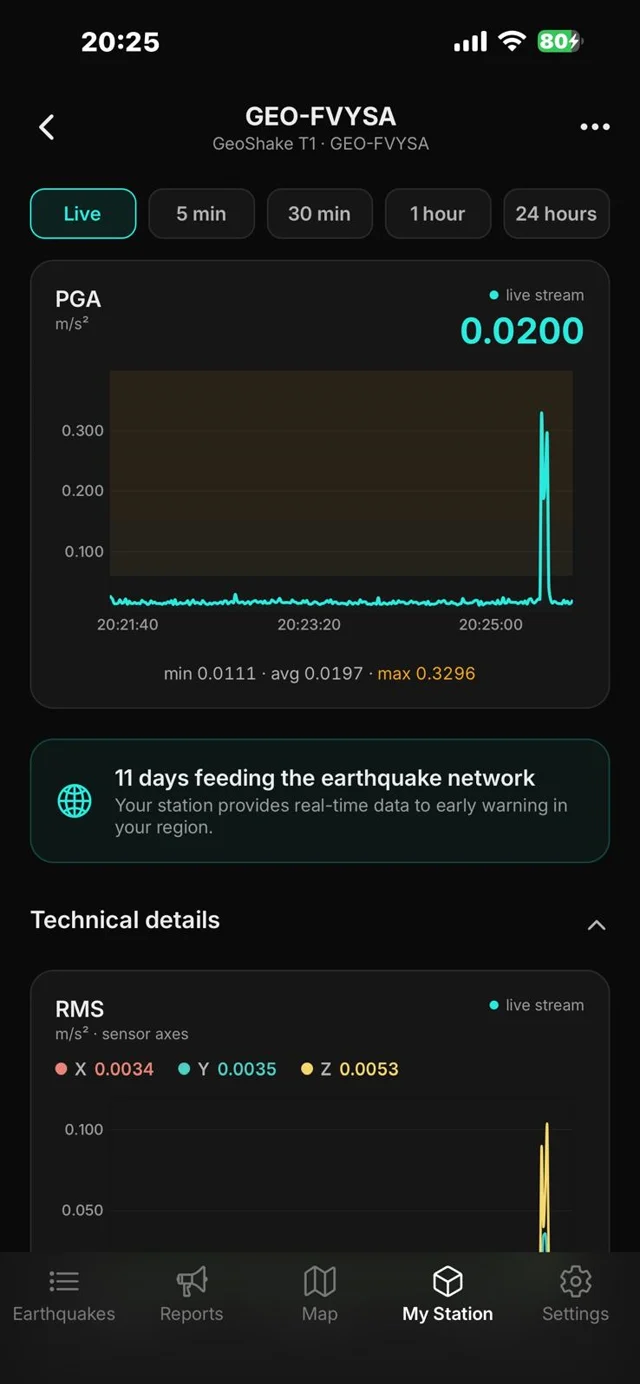
Buka map.geoshake.org dan cari pin Anda. Ini peta publik - tampilan yang sama seperti yang dilihat semua orang, kini dengan stasiun Anda di dalamnya.
Mengelola perangkat ada di tempat terpisah: my.geoshake.org/devices, atau lewat aplikasi. Di sanalah Anda mengganti nama, memindahkan pin, atau menyambungkannya kembali ke Wi-Fi. Singkatnya: peta publik adalah tempat Anda melihat stasiun, dan Perangkat Saya adalah tempat Anda mengubahnya.
Stasiun yang baru bisa perlu beberapa menit untuk muncul pertama kali. Kalau setelah lima menit belum ada, cocokkan lampu status dengan tabel di bawah.
Selesai. Kini Anda bagian dari jaringan. Pindahkan perangkat ke tempat permanennya kapan saja - kalau tempat barunya lebih dari seratus meter, geser sedikit pin di aplikasi agar sesuai.
Apa yang dikatakan lampu itu
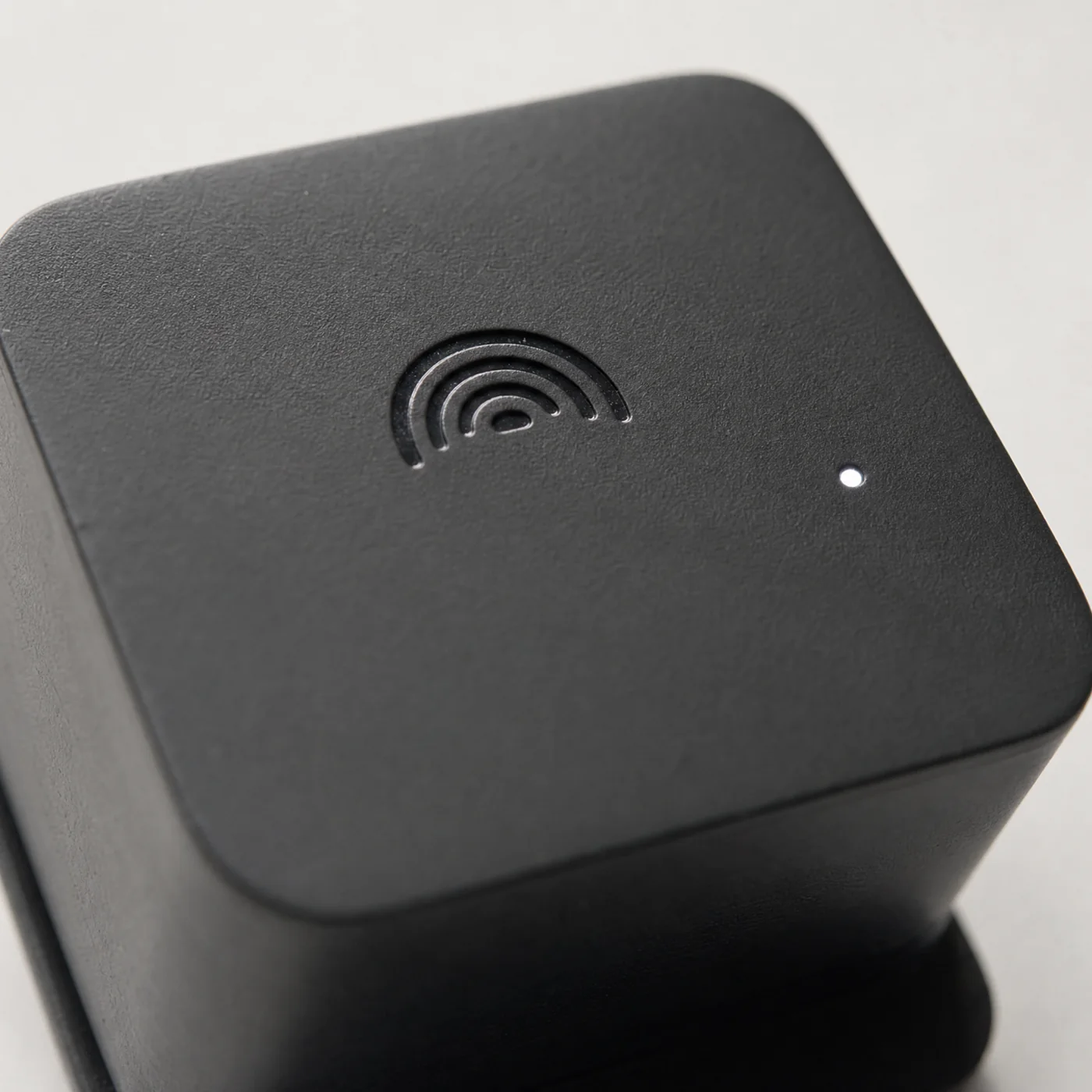
GeoShake T1 punya satu lampu status, dan itu alat diagnosis tercepat yang Anda punya. Perhatikan polanya, bukan sekadar menyala atau tidak.
| Yang Anda lihat | Artinya | Yang perlu dilakukan |
|---|---|---|
| Terhubung dan bekerja | ||
| Denyut lambat lembut, meredup dan menyala tiap ~3 detik | Semuanya bekerja. Terhubung ke Wi-Fi Anda dan mengirim data ke jaringan. | Tidak perlu apa-apa. Ini kondisi yang Anda inginkan. |
| Terang tetap selama dua sampai tiga detik, lalu kembali berdenyut | Perangkat merasakan sesuatu. Perangkat mendeteksi gerakan tanah di atas ambangnya. Langkah kaki, pintu yang dibanting, dan truk yang lewat juga memicunya - satu kilatan bukan berarti gempa. | Tidak perlu apa-apa. Kalau terjadi terus-menerus, pindahkan ke tempat yang lebih stabil - lihat peletakan. |
| Gelap sama sekali | Lampunya dimatikan, atau tidak ada daya. Denyut normal bisa dimatikan untuk perangkat yang ada di kamar tidur; pola peringatan di bawah tetap muncul. | Kalau tidak ada yang mematikannya, periksa kabel dan adaptor. Aplikasi tetap menunjukkan apakah stasiun online. |
| Masalah koneksi (perangkat yang sudah disiapkan) | ||
| Berkedip dua kali per detik | Tidak bisa mencapai Wi-Fi Anda. Perangkat kehilangan jaringan Anda dan sedang mencoba menyambung ulang: router mati, kata sandi berubah, atau terlalu jauh dari router. Perangkat yang baru juga berkedip seperti ini saat menunggu disiapkan - lihat kelompok berikutnya. | Kalau sebelumnya berfungsi, lihat stasiun offline. Kalau belum pernah disiapkan, jalankan langkah 4 sampai 7 di atas. |
| Menyala dua detik, padam dua detik, dengan pergantian tegas | Terhubung ke Wi-Fi Anda, tetapi tidak bisa mencapai server kami. Koneksi internet Anda putus, atau masalahnya di pihak kami. Perangkat baik-baik saja dan menyambung ulang sendiri. | Periksa apakah perangkat lain di rumah punya internet. Kalau ada, masalahnya di pihak kami: tidak perlu apa-apa, akan pulih sendiri. Kalau berlangsung berjam-jam, kirim email ke info@geoshake.org. |
| Kedipan sangat cepat dan tegas, sekitar tujuh kali per detik, tanpa henti | Perangkat gagal dalam pemeriksaan mandiri saat menyala. Jarang terjadi, dan artinya pembacaannya tidak bisa dipercaya. | Cabut, tunggu sepuluh detik, colokkan lagi. Kalau kedipannya kembali, kirim email ke info@geoshake.org. |
| Penyiapan dan identitas | ||
| Berkedip dua kali per detik | Menunggu disiapkan. Begitulah kondisi setiap perangkat dari pabrik, dan begitu pula setelah reset pabrik; bukan kerusakan. Tampak persis sama dengan kedipan "tidak bisa mencapai Wi-Fi" di atas - bedanya hanya apakah perangkat masih baru atau sudah pernah disiapkan. | Buka aplikasi dan jalankan langkah 4 sampai 7. Tidak yakin yang mana? Lihat daftar Wi-Fi di ponsel Anda: jaringan bernama GeoShake-XXXX berarti perangkat menunggu disiapkan. |
| Berkedip cepat, sekitar lima kali per detik | Sedang mengambil identitasnya. Perangkat mendaftarkan dirinya ke server kami. Berlangsung beberapa detik, lalu perangkat menyala ulang sendiri. | Tidak perlu apa-apa. Biarkan selesai. |
| Dua kilatan pendek, lalu jeda gelap panjang, berulang terus | Identitas belum tersimpan. Anda seharusnya tidak pernah melihat ini pada perangkat yang kami kirim: papan keluar dari pabrik tanpa identitas atau kehilangannya, dan dalam kondisi ini tidak bisa bergabung ke jaringan. | Kirim email ke info@geoshake.org. Ini perlu perbaikan lewat USB, tidak bisa diperbaiki lewat Wi-Fi. |
Kalau ada yang tidak sesuai rencana
Empat hal ini mencakup hampir semua yang ditanyakan ke kami.
Aplikasi tidak menemukan perangkat
Setiap GeoShake T1 menyediakan jalan masuk kedua yang berdiri sendiri, tanpa perlu aplikasi maupun Bluetooth. Bisa dari ponsel, tablet, atau laptop mana pun:
- Cabut perangkat, tunggu lima detik, lalu colokkan kembali.
- Buka pengaturan Wi-Fi di ponsel atau laptop Anda dan cari jaringan bernama GeoShake- diikuti empat karakter, misalnya GeoShake-7A2F. Jaringan ini tanpa kata sandi.
- Sambungkan ke jaringan tersebut. Halaman pemasangan biasanya terbuka sendiri, seperti halaman login Wi-Fi hotel.
- Kalau tidak terbuka sendiri, ketik 192.168.4.1 di bilah alamat peramban.
- Masukkan nama jaringan Wi-Fi dan kata sandi Anda di halaman itu, lalu kirim.
Perangkat memulai ulang dan bergabung ke Wi-Fi Anda. Ponsel Anda akan kembali sendiri ke jaringan biasanya. Setelah itu buka aplikasi dan tambahkan perangkat dengan kode klaim dari labelnya untuk menyelesaikan penautan ke akun Anda.
Jaringan GeoShake- hanya ada selama perangkat menunggu untuk disiapkan. Begitu perangkat masuk ke Wi-Fi Anda, jaringan itu hilang - dan karena itu pula ini bukan masalah keamanan.
Stasiun saya tampil offline
Artinya: stasiun Anda sudah beberapa menit tidak mengirim data ke jaringan. Ini bukan berarti perangkat rusak, dan data yang sudah Anda sumbangkan tidak hilang.
Lampu yang terus berkedip berarti perangkat punya daya tetapi tidak sampai ke jaringan - tidak lebih spesifik dari itu. Telusuri berurutan; dua yang pertama menjelaskan sebagian besar kasus:
- Apakah masih ada daya? Lihat lampu statusnya. Kalau sama sekali tidak ada lampu, berarti tidak ada daya: periksa kabel, adaptor, dan stopkontak. Stopkontak bersaklar yang dimatikan seseorang adalah penyebab tunggal yang paling sering.
- Apakah internet Anda bekerja? Pastikan perangkat lain di rumah bisa mengakses internet. Kalau router baru saja dinyalakan ulang, GeoShake T1 menyambung sendiri, biasanya dalam satu-dua menit.
- Apakah kata sandi atau nama jaringan berubah? Perangkat masih menyimpan data lama dan tidak bisa terhubung. Jalankan pemasangan lagi dari aplikasi untuk memberikan data yang baru.
- Jangan-jangan memang sedang menunggu disiapkan? Buka daftar Wi-Fi di ponsel Anda. Kalau Anda melihat jaringan GeoShake-XXXX, berarti perangkat sama sekali belum punya data Wi-Fi dan sedang menunggu pemasangan - memindahkannya tidak akan membantu. Jalankan pemasangan lagi dari aplikasi.
- Apakah terlalu jauh dari router? Sinyal lemah baru mungkin kalau tidak satu pun hal di atas berlaku. Dekatkan ke router atau ke titik mesh, lalu perhatikan apakah denyut lambat muncul.
Stasiun yang kembali online akan bergabung lagi ke peta secara otomatis. Kalau lampu sudah menunjukkan denyut lambat yang sehat tetapi peta masih menyebut offline setelah lima belas menit, itu layak dikirimkan email ke info@geoshake.org - sertakan ID perangkat Anda.
Jaringan Wi-Fi saya tidak muncul saat pemasangan
GeoShake T1 hanya terhubung ke Wi-Fi 2,4 GHz. Ini bukan sekadar keterbatasan perangkat, melainkan pilihan yang disengaja: 2,4 GHz menembus dinding dan lantai lebih jauh, dan itu penting untuk perangkat yang tinggal di lantai basement.
Hampir semua router rumah menyiarkan 2,4 GHz dan 5 GHz sekaligus. Kalau jaringan Anda tidak ada di daftar, biasanya salah satu dari ini yang terjadi:
- 2,4 GHz di router Anda dimatikan, atau perangkat itu titik mesh yang hanya menyiarkan 5 GHz. Aktifkan 2,4 GHz di pengaturan router.
- Router Anda menggabungkan kedua pita dalam satu nama dan mengarahkan perangkat ke 5 GHz. Memisahkan pita menjadi dua nama untuk sementara akan mengatasinya.
- Jaringannya tersembunyi. Masukkan namanya secara manual.
Hotspot ponsel yang disetel ke 2,4 GHz juga bisa dipakai kalau Anda hanya ingin membuat perangkat online dan memastikan semuanya bekerja sebelum berurusan dengan router.
Saya ingin memindahkan perangkat atau menyiapkannya dari awal
Memindahkannya di dalam rumah yang sama tidak butuh apa-apa - cabut, pindahkan, colokkan lagi. Kalau pindah lebih dari sekitar seratus meter, buka aplikasi dan geser pin lokasi ke tempat yang baru agar peta tetap jujur.
Memindahkannya ke jaringan Wi-Fi yang berbeda berarti menjalankan pemasangan lagi dari aplikasi, supaya perangkat mengenal nama jaringan dan kata sandi yang baru.
Selama semua itu, perangkat tetap tertaut ke akun Anda. Anda tidak perlu kode klaim lagi kecuali Anda mengalihkan perangkat ke orang lain.
Di mana meletakkan perangkat Anda
Keputusan ini memengaruhi data Anda lebih besar daripada apa pun yang lain. Sensor mengukur apa pun yang dilakukan permukaan di bawahnya - jadi pertanyaannya adalah permukaan mana yang mengatakan kebenaran tentang tanah.
Baik, lebih baik, terbaik
| Peletakan | Alasan |
|---|---|
| Lantai beton di basement atau lantai dasar, menempel dinding pemikul | Terbaik. Sedekat mungkin dengan tanah sungguhan untuk ukuran sensor rumahan. Tenang, stabil, dan pembacaannya benar-benar sebanding dengan stasiun profesional. |
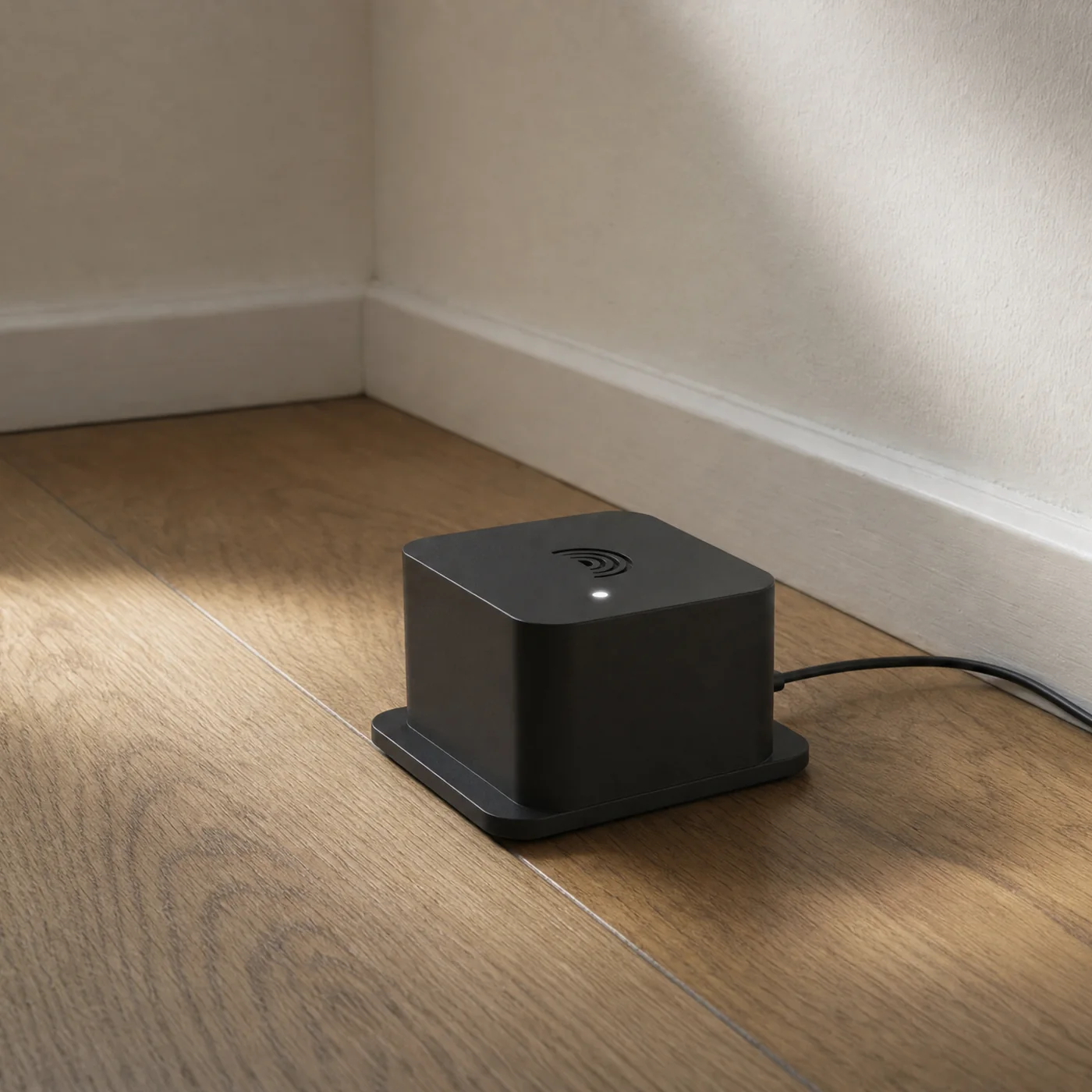
| Lantai kokoh mana pun, di tepi ruangan alih-alih di tengah | Baik. Lantai paling sedikit melentur di tempat bertemunya dengan dinding. Sudut ruangan di lantai bawah jelas lebih tenang daripada tengah bentang. |
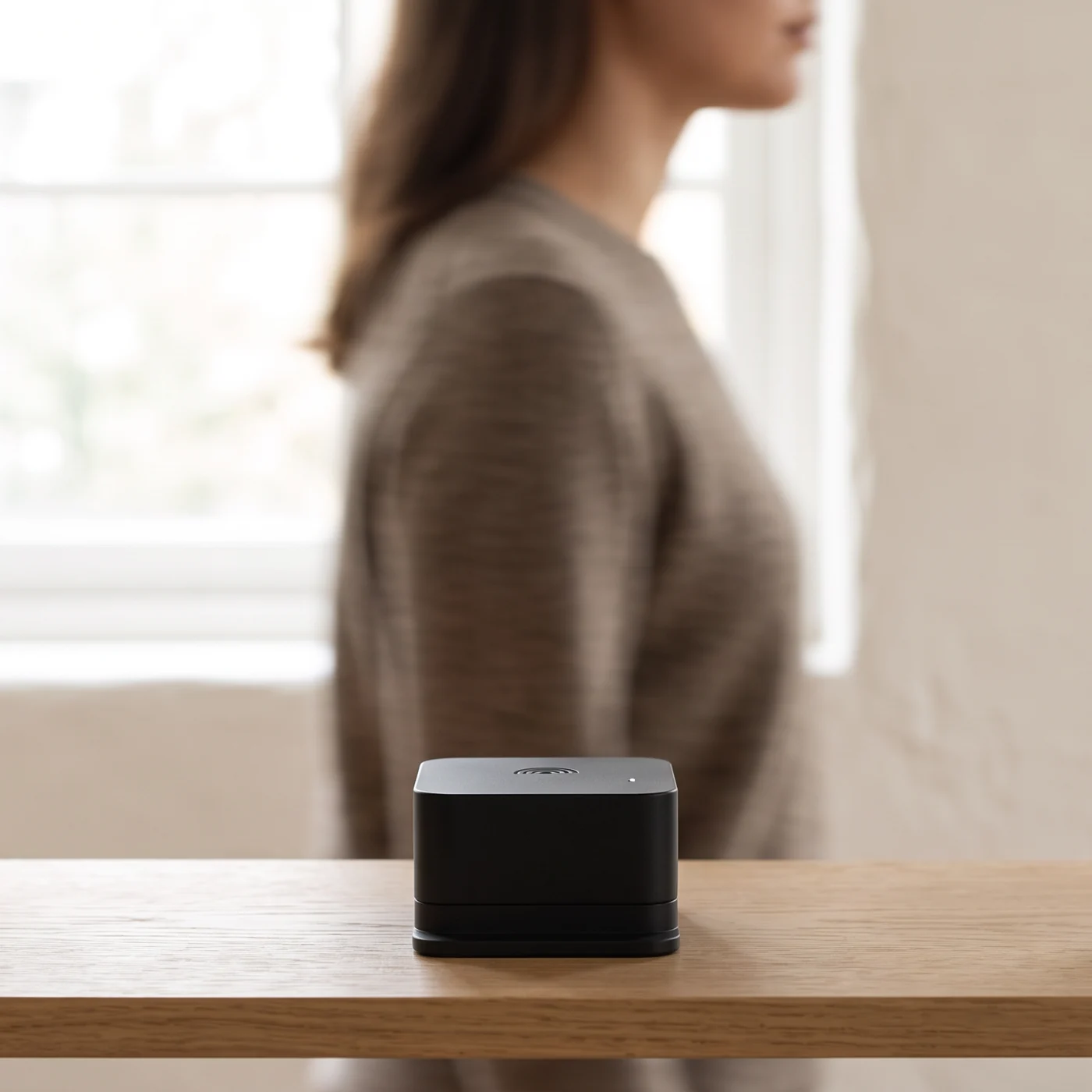
| Rak, meja, lemari, rak buku | Hindari. Perabot punya goyangannya sendiri. Setiap kali ada orang lewat, sensor merekam itu, bukan tanahnya. |
| Lantai atas bangunan berangka kayu | Bisa dipakai, tapi berisik. Bangunan memperkuat langkah kaki dan pintu. Tetap berguna bagi jaringan - hanya saja siaplah dengan lebih banyak gerakan palsu. |
Beberapa hal praktis
- Rata dan datar, di atas alasnya. Perangkat tidak perlu dibaut, disekrup, atau dilem. Beratnya sendiri di atas lantai keras sudah cukup.
- Jauh dari mesin cuci. Juga kulkas, mesin pengering, pemanas air, dan unit AC. Apa pun yang bergetar secara berkala adalah sumber derau yang terus-menerus.
- Jauh dari sinar matahari dan pemanas ruangan. Perubahan suhu yang besar akan terlihat pada pembacaan.
- Biarkan tetap tercolok. Stasiun seismik hanya berguna selama menyala. Nilai jaringan datang dari stasiun yang memang selalu ada di sana.
Selebihnya
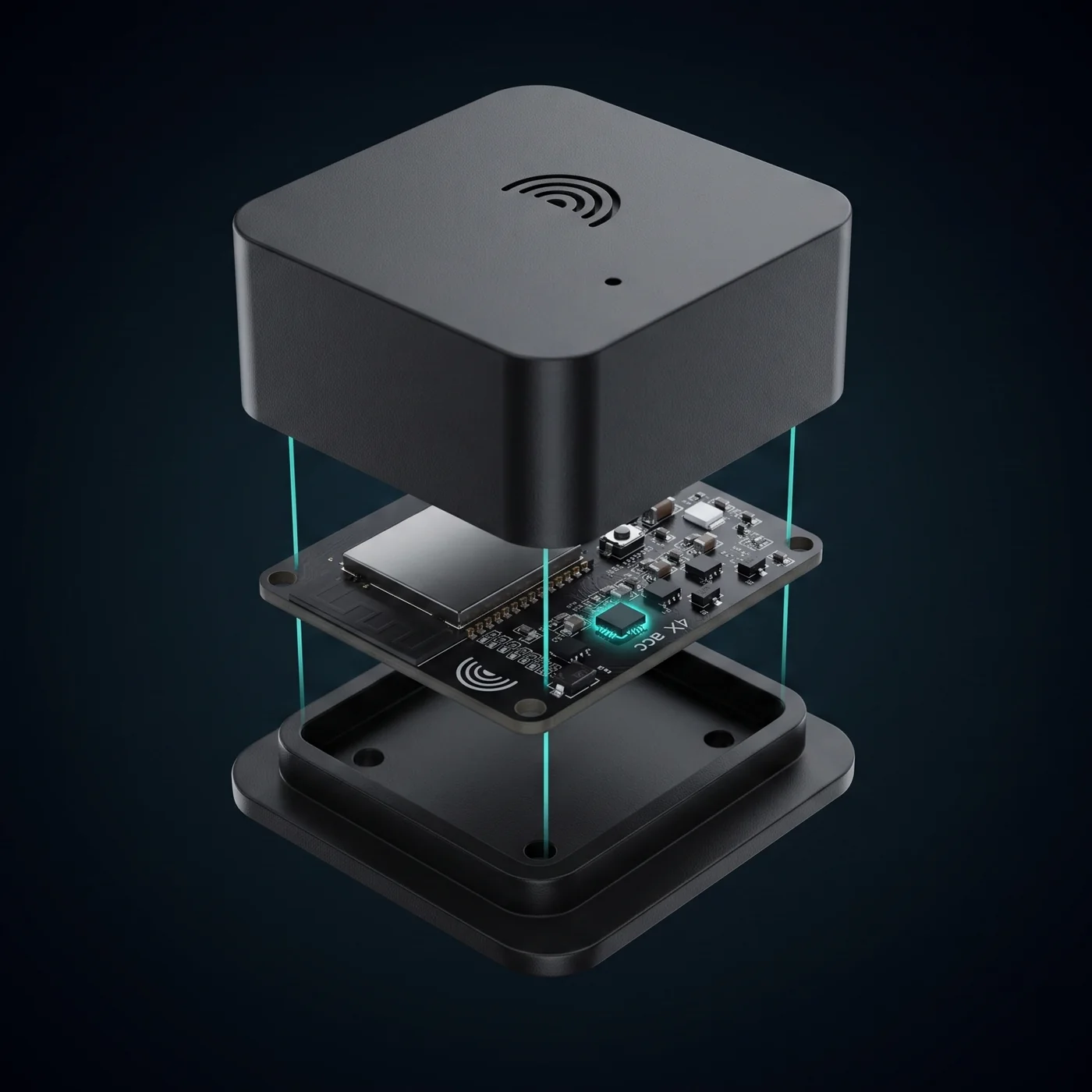
Setelah stasiun Anda tayang, di sinilah sisa GeoShake didokumentasikan - dari peringatan rumah pintar sampai aliran data seismik mentah.
Integrasi rumah pintar
Buat rumah Anda bereaksi terhadap gempa yang terkonfirmasi - Smart Life / Tuya, Home Assistant, Apple Home, dan Google Home.
Baca panduannya →Portal pengembang
Kunci API, endpoint, dan aliran kejadian langsung untuk membangun di atas jaringan.
Buka portal →Kode sumber
Firmware, desain casing, dan perkakas yang menjalankan jaringan. Open source.
Lihat di GitHub →Akses data seismik (FDSN & SeedLink)
Akses data bentuk gelombang sesuai standar untuk peneliti dan institusi.
Buka →Memakai GeoShake dengan jAmaSeis
Menghubungkan stasiun ke perangkat lunak seismologi untuk kelas dan pendidikan.
Buka →Lisensi data & penggunaan ulang
Untuk apa data jaringan boleh dipakai, dan bagaimana cara mengutipnya.
Buka →Pertanyaan umum
Apakah GeoShake menayangkan alamat rumah saya?
Tidak. Satu-satunya koordinat yang ditayangkan adalah pin yang Anda letakkan sendiri saat pemasangan, dan kami menyarankan meletakkannya di dekat rumah, bukan tepat di atasnya. Nama, email, dan data akun Anda tidak pernah muncul di peta publik.
Berapa banyak internet yang dipakai?
Sangat sedikit - di bawah sekitar 5 MB per hari, setara satu email dengan lampiran. Koneksi broadband apa pun atau hotspot ponsel sudah lebih dari cukup.
Apakah perangkat akan memberi peringatan saat ada gempa?
Ya - aplikasi mengirim peringatan untuk kejadian yang dikonfirmasi jaringan, dan Anda bisa mengatur seberapa dekat sebuah kejadian harus terjadi sebelum Anda diberi notifikasi. Anggap ini lapisan tambahan yang membantu, bukan peringatan resmi: untuk instruksi darurat, selalu ikuti otoritas nasional Anda.
Apakah aplikasinya harus tetap terpasang?
Stasiun berjalan sendiri dan terus mengirim data, terpasang atau tidak aplikasinya. Aplikasi Anda butuhkan untuk pemasangan, untuk peringatan, dan untuk mengubah nama atau lokasi stasiun Anda.
Apa yang terjadi saat listrik padam?
Perangkat berhenti mengirim data dan stasiun tampil offline. Begitu listrik kembali, perangkat menyambung sendiri dan bergabung lagi ke peta tanpa Anda lakukan apa pun. Kalau Anda ingin perangkat tetap berjalan selama pemadaman, power bank USB kecil di antara stopkontak dan perangkat bekerja dengan baik.
Bisakah saya menyiapkan lebih dari satu perangkat dalam satu akun?
Bisa, sebanyak yang Anda mau. Ulangi pemasangan untuk masing-masing - lima karakter terakhir pada nama Bluetooth membedakannya - dan beri setiap perangkat nama yang mudah Anda kenali.
Masih tersendat?
Beri tahu kami apa yang sedang dilakukan lampu status dan sampai langkah mana Anda tiba - biasanya itu sudah cukup bagi kami untuk menjawab dalam sekali balasan.
Satu stasiun lagi membuat jaringan lebih cepat.
Setiap perangkat yang online memperpendek waktu peringatan bagi semua orang di sekitarnya.