De la caja al mapa.
Ocho pasos, un teléfono, sin herramientas. En unos dos minutos tu GeoShake T1 será una estación sísmica en funcionamiento, visible para todo el mundo en el mapa en vivo, y parte de una red que se vuelve más rápida con cada dispositivo que se suma.
Instala la app
iPhone o Android, e inicia sesión.
Colócalo
Suelo firme, sin vibraciones.
Enchúfalo
Corriente USB-C. La luz empieza a parpadear.
Iniciar Configuración
En Mi estación. La app encuentra el dispositivo por sí sola.
Introduce el Wi-Fi
Tu red y tu contraseña.
Vincúlalo
El dispositivo entra en tu cuenta.
Coloca el pin
Tú eliges el punto publicado.
En vivo
Tu estación en el mapa.
Antes de empezar
Cuatro cosas. Ténlas a mano y toda la configuración saldrá de una sentada.
Los ocho pasos
Hazlos en orden. Cada paso te dice qué deberías ver antes de continuar; si no lo ves, la solución está justo ahí.
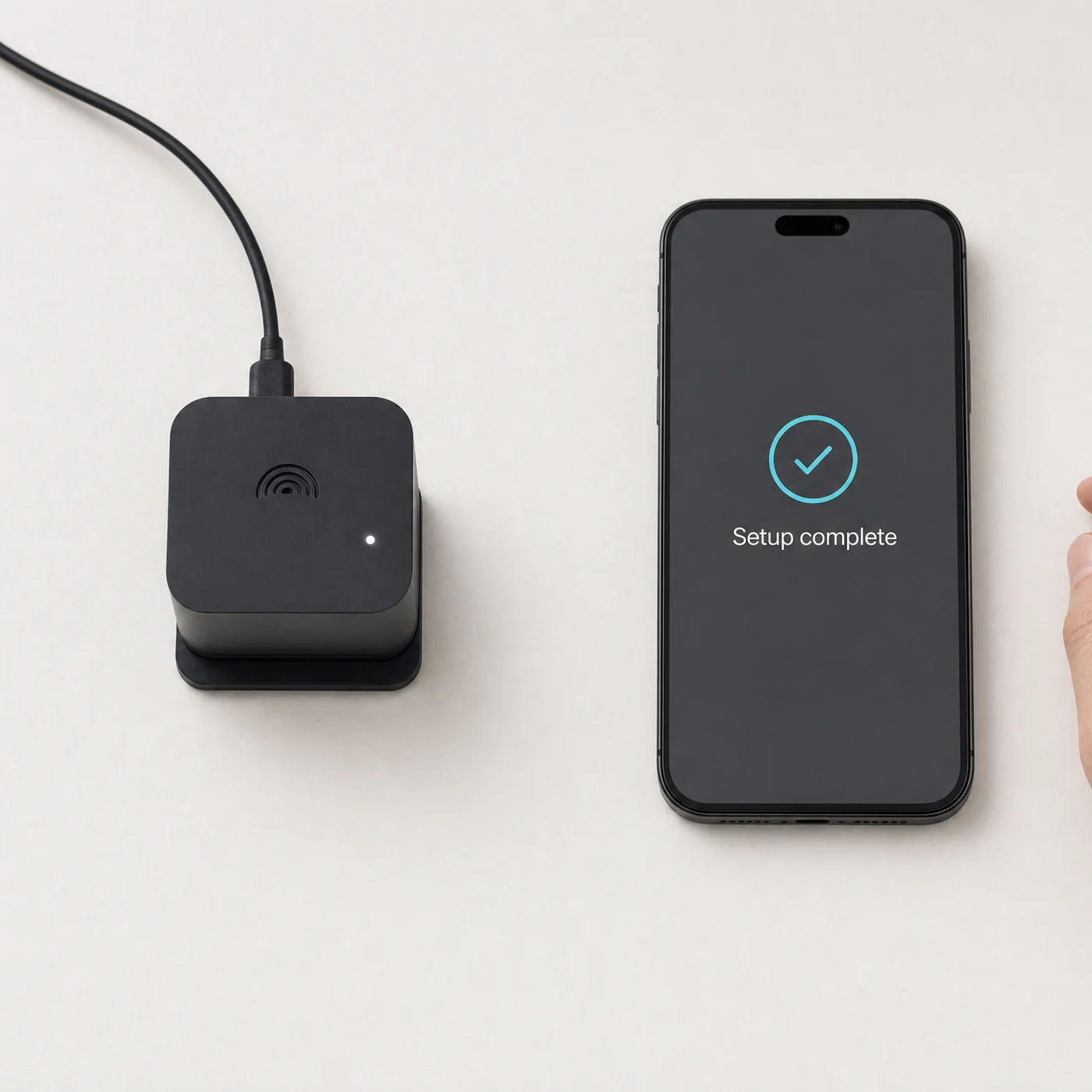
Instala la app de GeoShake e inicia sesión
La app es donde configuras el dispositivo, le pones nombre, lo colocas en el mapa y recibes alertas. Es gratuita y no necesitas tener un dispositivo para usarla.


Crea una cuenta o inicia sesión con Google o Apple. Usa la cuenta que quieres que sea la propietaria del dispositivo: tu estación pertenecerá a esa cuenta.
Elige dónde va a estar
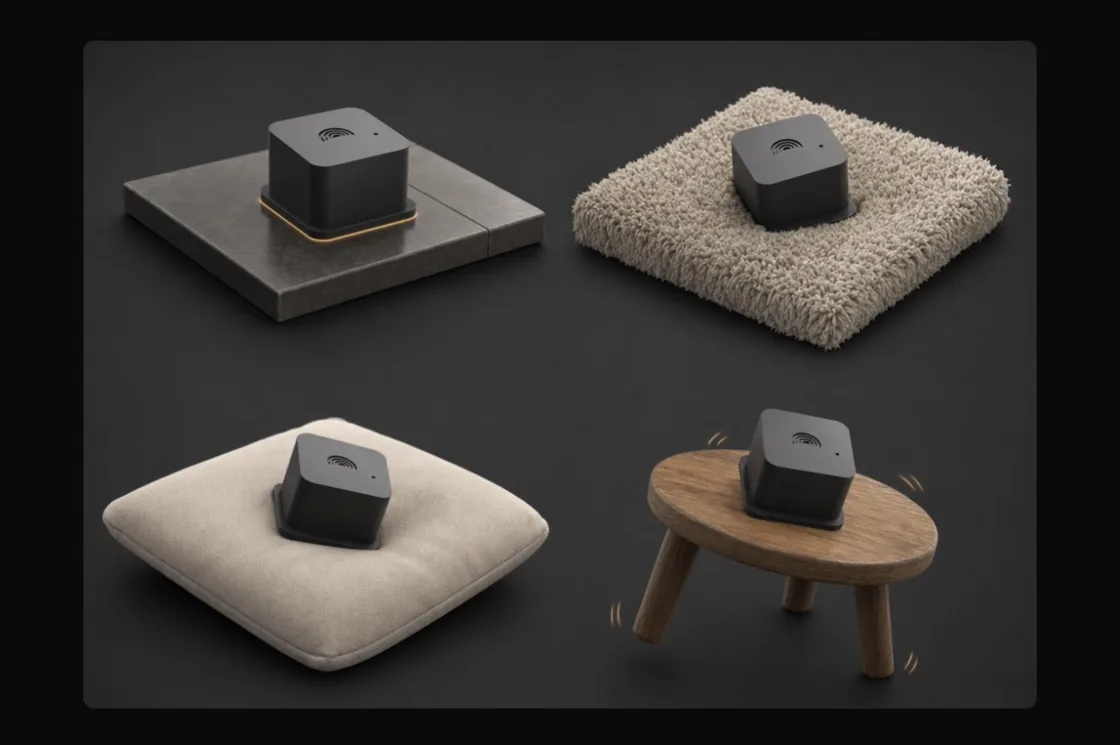
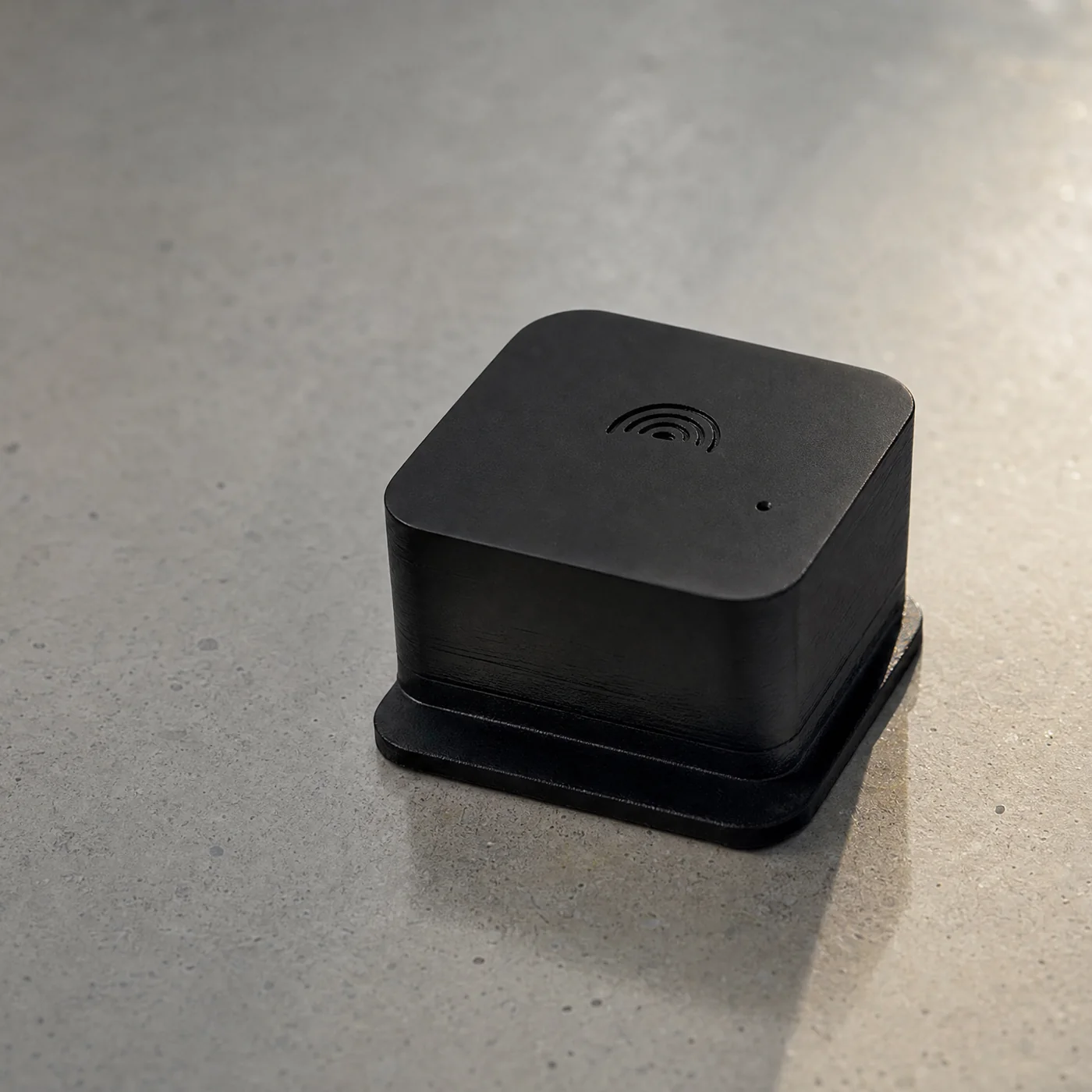
Coloca el T1 sobre una superficie sólida: el suelo, un escalón de hormigón, una repisa de piedra o baldosa. Nada blando y, a ser posible, tampoco un escritorio o una mesa. Aléjalo de ventiladores, bombas, lavadoras y de cualquier cosa que zumbe o vibre. Si no tienes un sitio así en el suelo, el kit de montaje permite fijarlo a una pared, pero nuestra recomendación es el suelo, apoyado o montado. Detalles en dónde colocar tu dispositivo.
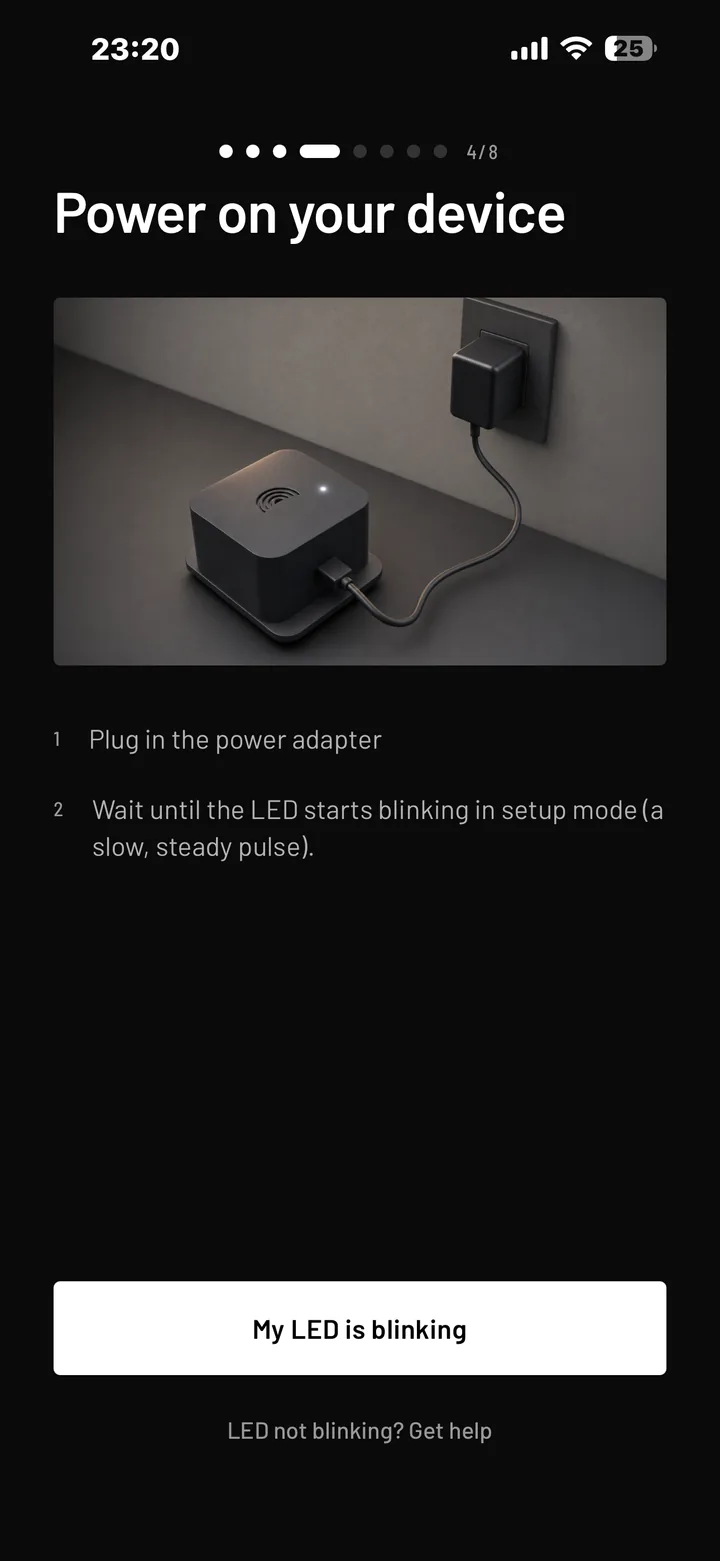
Enchúfalo
Conecta el cable USB-C al dispositivo y a la corriente. Déjalo por ahora en un sitio cómodo: podrás moverlo a su lugar definitivo cuando esté en línea. Vale cualquier cargador USB-C de teléfono: 5 V / 1 A es el mínimo, con 2 A va más holgado.
Si no se enciende nada: prueba otro cable USB-C y otro adaptador antes que cualquier otra cosa. Los cables que solo cargan y los puertos USB de poca potencia de monitores y teclados son los culpables habituales.
Deja que la app encuentre el dispositivo
Mantén el Bluetooth activado. Abre la app, toca Mi estación en la barra inferior y luego Iniciar Configuración. Sigue las pantallas: cuando te lo pida, confirma que la luz parpadea; la app busca el dispositivo por sí sola y muestra cualquier GeoShake T1 que todavía no se haya configurado. ¿Configuras más de uno? Cada uno aparece como GST1- más los últimos cinco caracteres de su identificador, por ejemplo GST1-BH2JN, para que puedas distinguirlos.
Toca tu dispositivo en la lista.
Si tu dispositivo no aparece: asegúrate de haber concedido a la app los permisos de Bluetooth y ubicación, y quédate a pocos metros del dispositivo. ¿Sigue sin aparecer? Un dispositivo que ya está configurado deja de anunciarse por Bluetooth a propósito; por eso un segundo intento de configuración no encuentra nada. Usa la alternativa por Wi-Fi, que funciona siempre.
Introduce tus datos de Wi-Fi
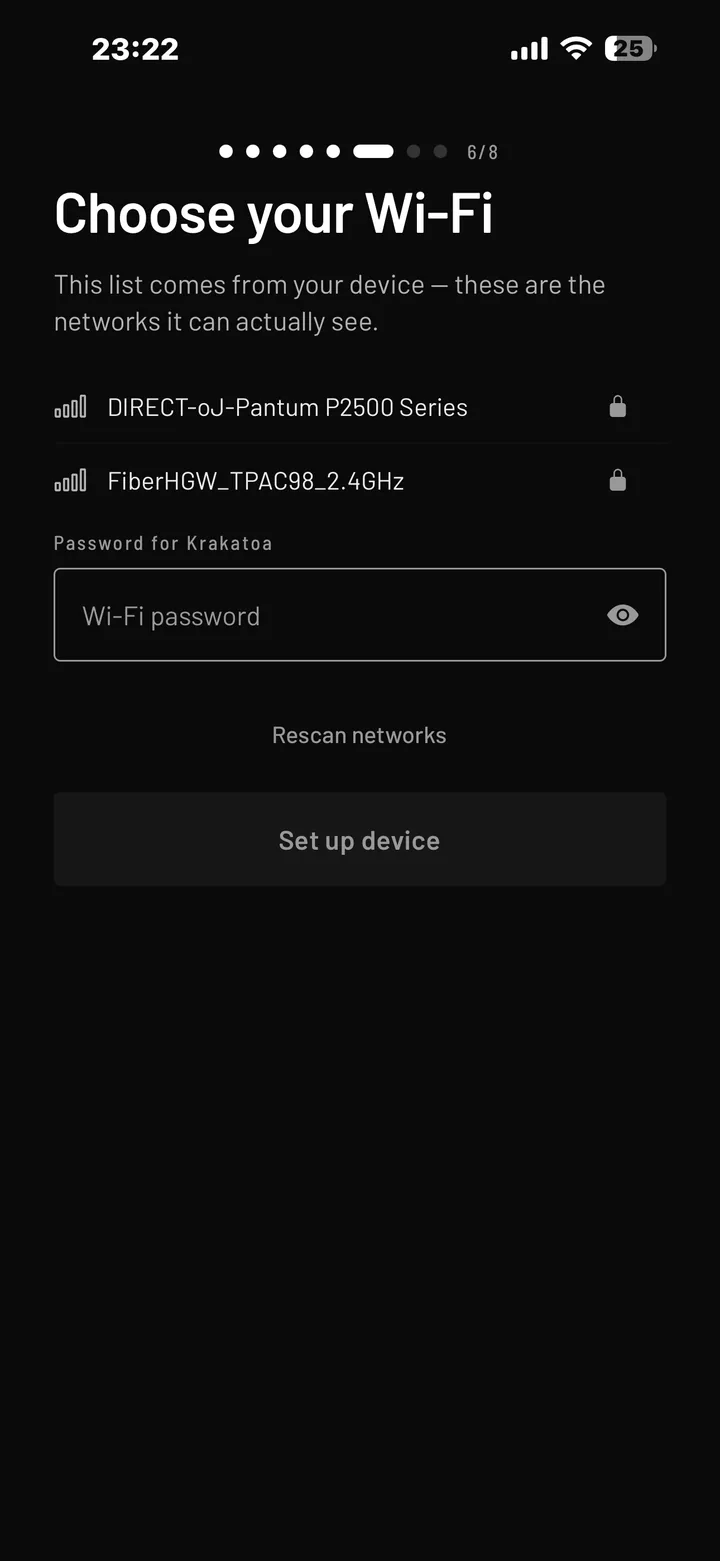
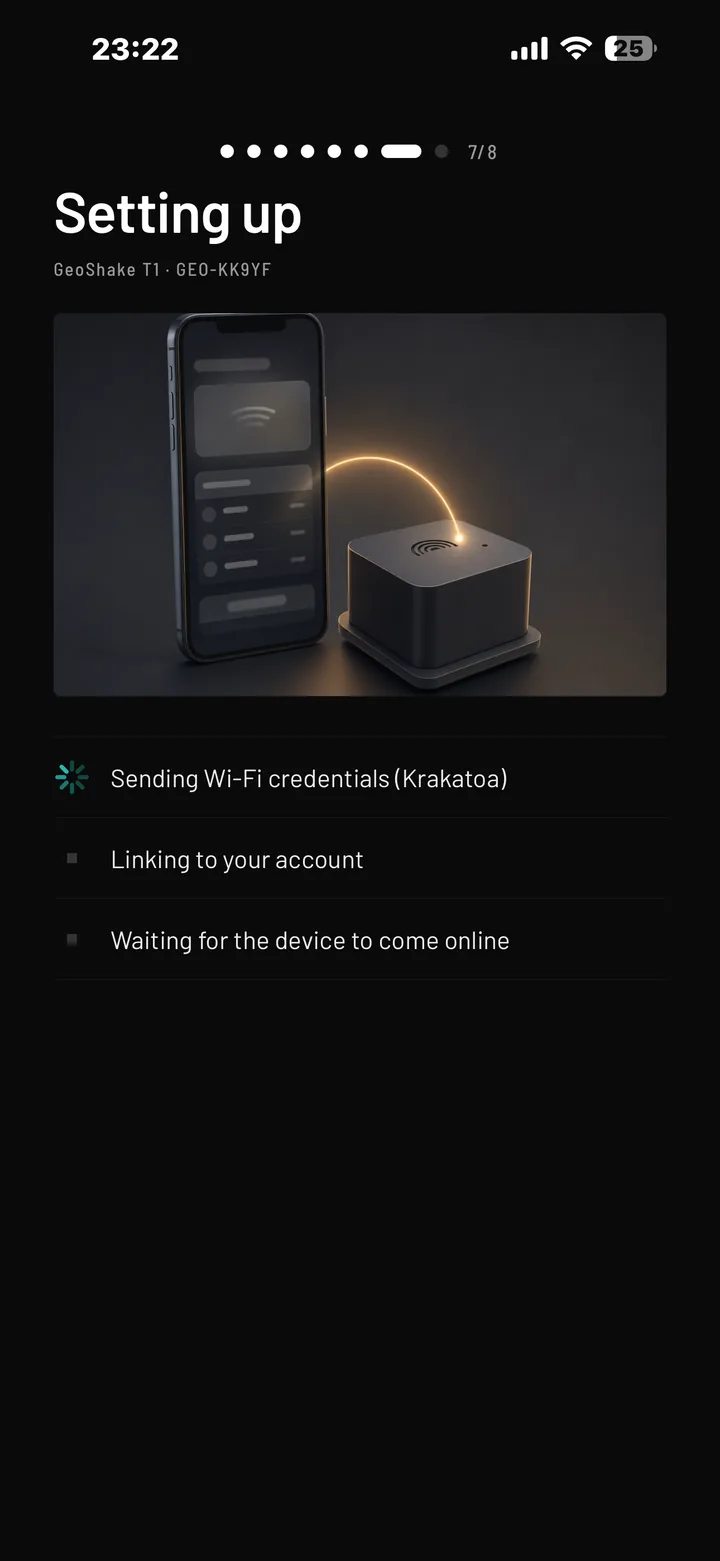
Elige tu red en la lista y escribe la contraseña. Tómate tu tiempo con la contraseña: el dispositivo prueba la conexión antes de guardar nada, así que una contraseña incorrecta hace simplemente que el paso falle y lo vuelvas a intentar, en lugar de dejarte un dispositivo a medio configurar.
Si tu red no está en la lista: lo más probable es que tu router solo emita en 5 GHz. Activa la banda de 2,4 GHz en los ajustes del router, o conecta el dispositivo a una red de invitados o a un punto de acceso móvil en 2,4 GHz. Si rechaza la contraseña: comprueba que no haya un espacio suelto al final y ten en cuenta que distingue mayúsculas y minúsculas.
Vincula el dispositivo a tu cuenta
La app vincula el dispositivo a tu cuenta por sí sola, justo después del paso del Wi-Fi. Normalmente no escribes nada.
Si te pide un código de reclamación, escribe los diez caracteres impresos en la etiqueta del dispositivo. Espacios, guiones y minúsculas valen igual.
Si la app dice que el dispositivo pertenece a otra persona: se configuró antes en otra cuenta. Escribe a info@geoshake.org con el ID del dispositivo y lo liberaremos.
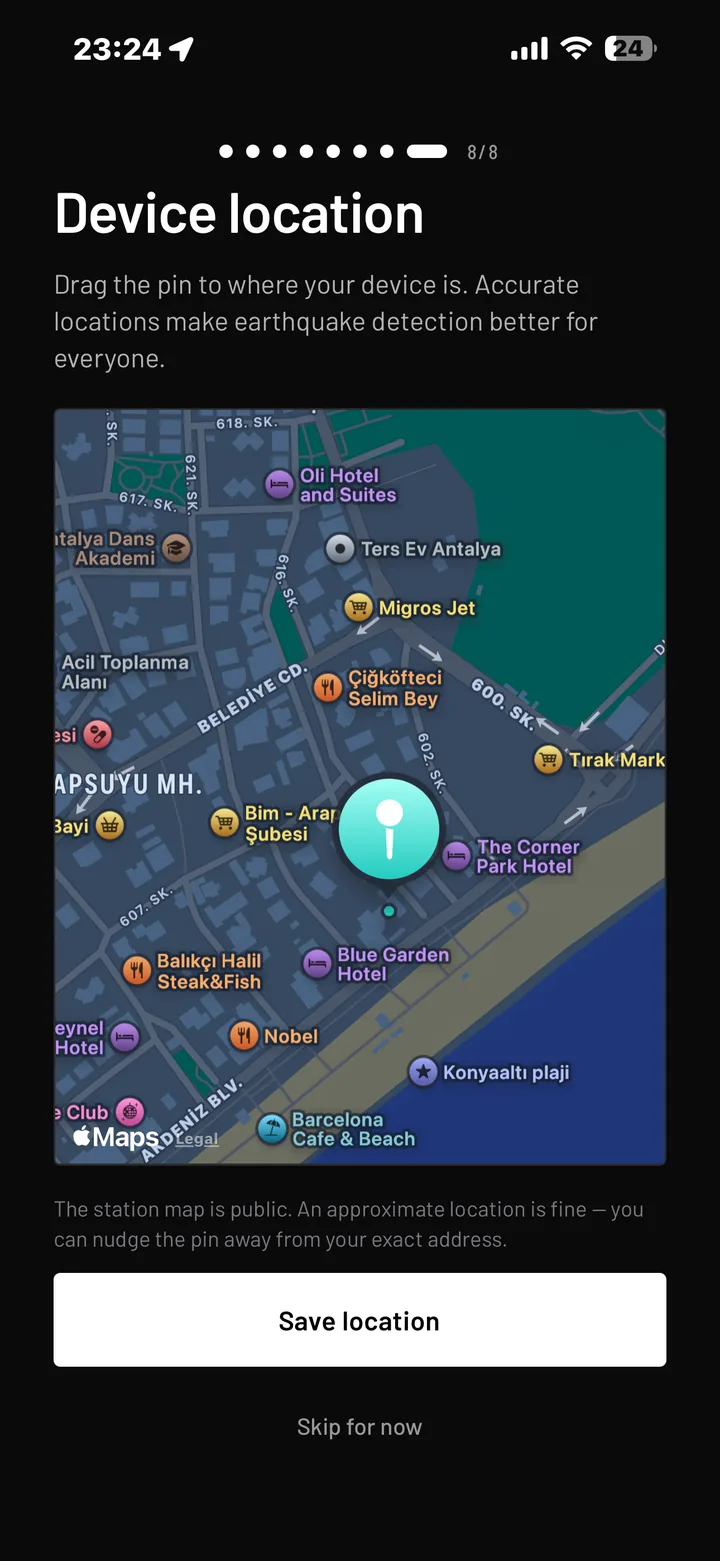
Coloca tu pin de ubicación
La app muestra un mapa centrado en donde está tu teléfono, con un pin encima. Arrastra el pin hasta donde está realmente el dispositivo y confirma.
No te saltes este paso. Una estación sin ubicación se queda en un punto por defecto del mapa que no está ni cerca de ti, lo que hace que sus datos no sirvan para localizar terremotos, y la ubicación es justamente la razón por la que una red sísmica funciona.
La coordenada publicada es la que tú eliges
Tu estación aparece en un mapa público, y la única posición que muestra es el pin que colocas aquí. No publicamos tu dirección, no deducimos tu posición a partir de tu teléfono ni de tu IP, y nunca mostramos los datos de tu cuenta junto a la estación.
Recomendamos elegir un punto cerca de tu casa en lugar de encima de ella: una esquina cercana, un parque, la mitad de tu calle. Cualquier punto dentro de unas decenas de metros mantiene los datos científicamente útiles y tu dirección exacta para ti. Es tu decisión y puedes cambiarla cuando quieras desde la app.
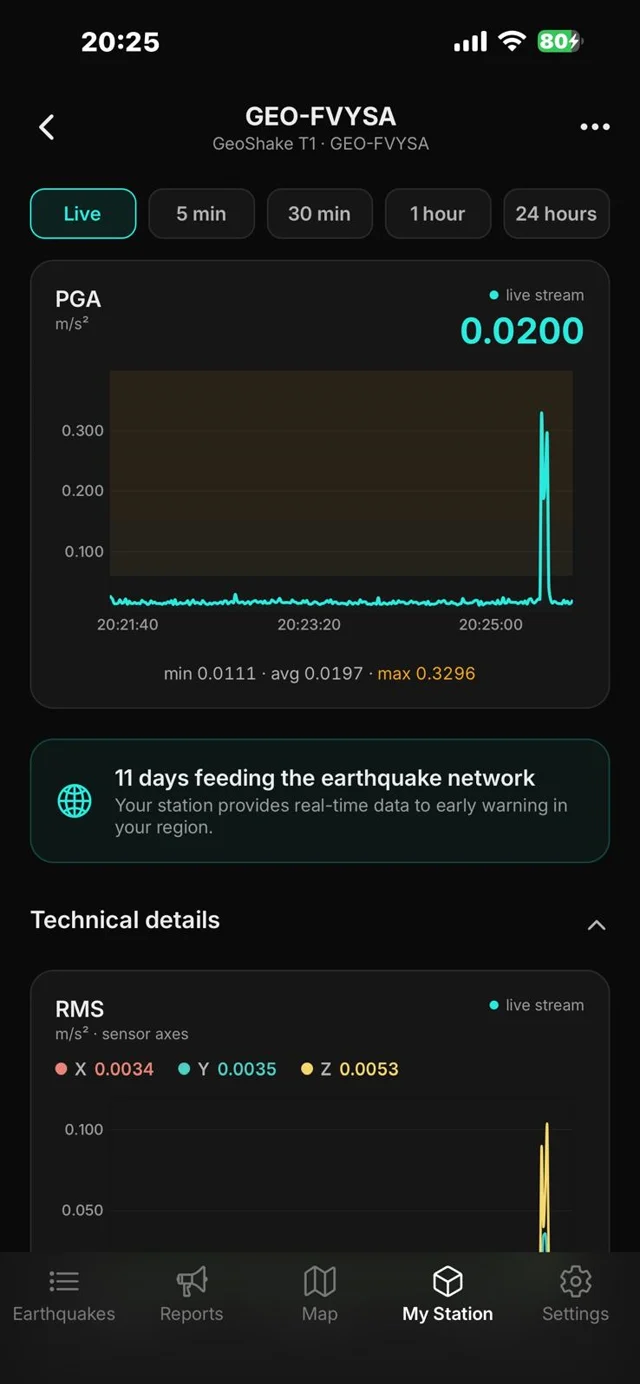
Ve tu estación en el mapa
Abre map.geoshake.org y busca tu pin. Este es el mapa público: la misma vista que ve todo el mundo, ahora con tu estación en ella.
Gestionar el dispositivo es otro sitio: my.geoshake.org/devices, o la app. Ahí es donde le cambias el nombre, mueves su pin o lo vuelves a conectar al Wi-Fi. En resumen: el mapa público es donde miras tu estación y Mis dispositivos es donde la cambias.
Una estación nueva puede tardar unos minutos en aparecer la primera vez. Si a los cinco minutos sigue sin estar, compara la luz de estado con la tabla de abajo.
Ya está. Ahora formas parte de la red. Mueve el dispositivo a su sitio definitivo cuando quieras; si el nuevo sitio está a más de cien metros, ajusta el pin en la app.
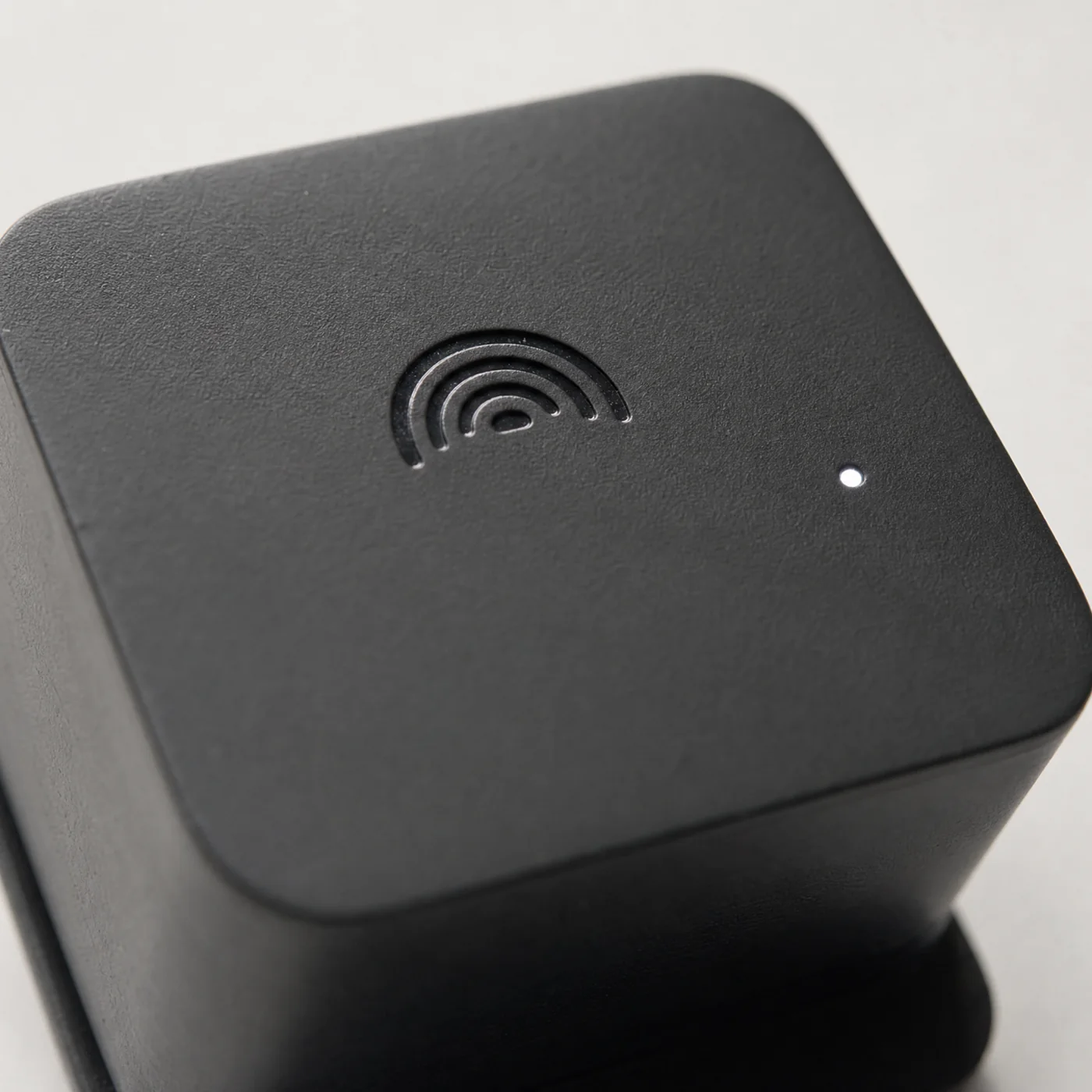
Qué te está diciendo la luz
El GeoShake T1 tiene una sola luz de estado, y es el diagnóstico más rápido que tienes. Fíjate en el patrón, no solo en si está encendida.
| Lo que ves | Qué significa | Qué hacer |
|---|---|---|
| Conectado y funcionando | ||
| Pulso lento y suave, se apaga y enciende cada ~3 segundos | Todo funciona. Conectado a tu Wi-Fi y enviando datos a la red. | Nada. Este es el estado que quieres. |
| Brillo fijo durante dos o tres segundos y luego vuelve al pulso | Ha notado algo. El dispositivo ha detectado un movimiento del suelo por encima de su umbral. Unos pasos, un portazo o un camión que pasa hacen lo mismo: un destello no es un terremoto. | Nada. Si pasa constantemente, muévelo a un sitio más estable: mira dónde colocarlo. |
| Completamente apagada | O la luz está desactivada, o no tiene corriente. El pulso normal se puede desactivar en un dispositivo que está en un dormitorio; aun así, los patrones de aviso de abajo se siguen mostrando. | Si nadie la desactivó, revisa el cable y el adaptador. La app muestra en cualquier caso si la estación está en línea. |
| Problemas de conexión (un dispositivo ya configurado) | ||
| Parpadea dos veces por segundo | No llega a tu Wi-Fi. Ha perdido tu red y está intentando reconectarse: router apagado, contraseña cambiada o demasiada distancia. Un dispositivo recién sacado de la caja parpadea igual mientras espera la configuración: mira el siguiente grupo. | Si antes funcionaba, mira estación desconectada. Si nunca se configuró, haz los pasos 4 a 7 de arriba. |
| Dos segundos encendida, dos segundos apagada, con cortes secos | Está en tu Wi-Fi, pero no llega a nuestro servidor. Tu conexión a internet está caída o el problema está de nuestro lado. El dispositivo está bien y se reconecta solo. | Comprueba si los demás aparatos de casa tienen internet. Si lo tienen, el problema es nuestro: no hay nada que hacer, vuelve solo. Si dura horas, escribe a info@geoshake.org. |
| Parpadeo muy rápido y seco, unas siete veces por segundo, sin parar | El dispositivo no ha pasado su propia comprobación de arranque. Es raro y significa que no se puede confiar en sus lecturas. | Desenchúfalo, espera diez segundos y vuelve a enchufarlo. Si el parpadeo vuelve, escribe a info@geoshake.org. |
| Configuración e identidad | ||
| Parpadea dos veces por segundo | Esperando la configuración. Así llega de fábrica cualquier dispositivo, y así queda tras un reinicio de fábrica; no es una avería. Se ve exactamente igual que el parpadeo de "no llega a tu Wi-Fi" de arriba: la única diferencia es si el dispositivo es nuevo o ya estaba configurado. | Abre la app y haz los pasos 4 a 7. ¿No sabes cuál de los dos es? Mira la lista de Wi-Fi de tu teléfono: si aparece una red llamada GeoShake-XXXX, está esperando la configuración. |
| Parpadeo rápido, unas cinco veces por segundo | Está obteniendo su identidad. El dispositivo se está registrando en nuestros servidores. Dura unos segundos y luego se reinicia solo. | Nada. Deja que termine. |
| Dos destellos cortos y luego una pausa larga a oscuras, una y otra vez | No tiene identidad guardada. Nunca deberías ver esto en un dispositivo que salió de nuestras manos: la placa salió de fábrica sin su identidad, o la ha perdido, y en este estado no puede unirse a la red. | Escribe a info@geoshake.org. Esto necesita una reparación por USB, no se puede arreglar por Wi-Fi. |
Si algo no sale según lo previsto
Estas cuatro cosas cubren casi todo lo que nos preguntan.
La app no encuentra el dispositivo
Todo GeoShake T1 ofrece una segunda vía de entrada, independiente, que no necesita app ni Bluetooth. Funciona desde cualquier teléfono, tableta u ordenador:
- Desenchufa el dispositivo, espera cinco segundos y vuelve a enchufarlo.
- Abre los ajustes de Wi-Fi de tu teléfono u ordenador y busca una red llamada GeoShake- seguida de cuatro caracteres, por ejemplo GeoShake-7A2F. No tiene contraseña.
- Conéctate a esa red. Normalmente se abre sola una página de configuración, igual que la pantalla de acceso del Wi-Fi de un hotel.
- Si no se abre sola, escribe 192.168.4.1 en la barra de direcciones del navegador.
- Introduce ahí el nombre y la contraseña de tu red Wi-Fi y envíalo.
El dispositivo se reinicia y se une a tu Wi-Fi. Tu teléfono volverá solo a su red habitual. Después abre la app y añade el dispositivo con el código de reclamo de su etiqueta para terminar de vincularlo a tu cuenta.
La red GeoShake- solo existe mientras el dispositivo está esperando a ser configurado. En cuanto entra en tu Wi-Fi, esa red desaparece, y por eso tampoco es un problema de seguridad.
Mi estación aparece como desconectada
Qué significa: tu estación lleva varios minutos sin reportar a la red. No significa que el dispositivo esté dañado, y no se pierde nada de lo que ya has aportado.
Una luz que sigue parpadeando significa que el dispositivo tiene corriente pero no llega a la red - nada más concreto que eso. Ve por orden; los dos primeros explican la gran mayoría de los casos:
- ¿Sigue teniendo corriente? Mira la luz de estado. Si no hay ninguna luz, no hay corriente: revisa el cable, el adaptador y el enchufe. Un enchufe con interruptor que alguien ha apagado es, por sí solo, la causa más frecuente.
- ¿Funciona tu internet? Comprueba que otro dispositivo de la casa llega a internet. Si el router se ha reiniciado, el GeoShake T1 se reconecta solo, normalmente en uno o dos minutos.
- ¿Ha cambiado la contraseña o el nombre de la red? El dispositivo sigue guardando los datos antiguos y no puede conectarse. Vuelve a hacer la configuración desde la app para darle los nuevos.
- ¿No estará esperando a que lo configures? Abre la lista de redes Wi-Fi en tu teléfono. Si ves una red GeoShake-XXXX, el dispositivo no tiene ningún dato de Wi-Fi y está esperando la configuración - moverlo no servirá de nada. Vuelve a hacer la configuración desde la app.
- ¿Está demasiado lejos del router? Solo si nada de lo anterior aplica es probable que sea señal débil. Acércalo al router o a un punto de la malla y observa si aparece el pulso lento.
Una estación que vuelve a estar en línea se reincorpora al mapa automáticamente. Si la luz muestra el pulso lento y sano pero el mapa sigue diciendo desconectada al cabo de quince minutos, eso sí merece un correo a info@geoshake.org: incluye el identificador de tu dispositivo.
Mi red Wi-Fi no aparece durante la configuración
El GeoShake T1 se conecta solo a Wi-Fi de 2,4 GHz. Más que una limitación del dispositivo, es una decisión deliberada: los 2,4 GHz llegan más lejos a través de paredes y suelos, y eso importa en algo que vive en el suelo de un sótano.
Casi todos los routers domésticos emiten en 2,4 GHz y 5 GHz a la vez. Si tu red no está en la lista, normalmente pasa una de estas cosas:
- Tu router tiene los 2,4 GHz desactivados, o es un nodo de malla que solo emite en 5 GHz. Actívalos en los ajustes del router.
- Tu router junta las dos bandas bajo un mismo nombre y está dirigiendo el dispositivo a 5 GHz. Separar las bandas temporalmente en dos nombres lo resuelve.
- La red está oculta. Escribe el nombre a mano.
Un punto de acceso móvil configurado en 2,4 GHz también sirve si solo quieres poner el dispositivo en línea y comprobar que funciona antes de pelearte con el router.
Quiero mover el dispositivo o configurarlo desde cero
Moverlo dentro de la misma casa no requiere nada: desenchufa, mueve y vuelve a enchufar. Si lo mueves más de unos cien metros, abre la app y arrastra el pin de ubicación al nuevo sitio para que el mapa siga siendo fiel.
Moverlo a otra red Wi-Fi significa volver a hacer la configuración desde la app, para que el dispositivo aprenda el nuevo nombre de red y su contraseña.
El dispositivo sigue vinculado a tu cuenta durante todo esto. No necesitas el código de reclamo otra vez a menos que se lo traspases a otra persona.
Dónde colocar tu dispositivo
Esta decisión afecta a tus datos más que ninguna otra cosa que hagas. Un sensor mide lo que hace la superficie que tiene debajo, así que la pregunta es qué superficie dice la verdad sobre el suelo.
Bien, mejor, óptimo
| Ubicación | Por qué |
|---|---|
| Suelo de hormigón en un sótano o en la planta baja, pegado a un muro de carga | Óptimo. Lo más cerca del suelo real que puede estar un sensor doméstico. Silencioso, estable, y las lecturas son de verdad comparables con las de estaciones profesionales. |
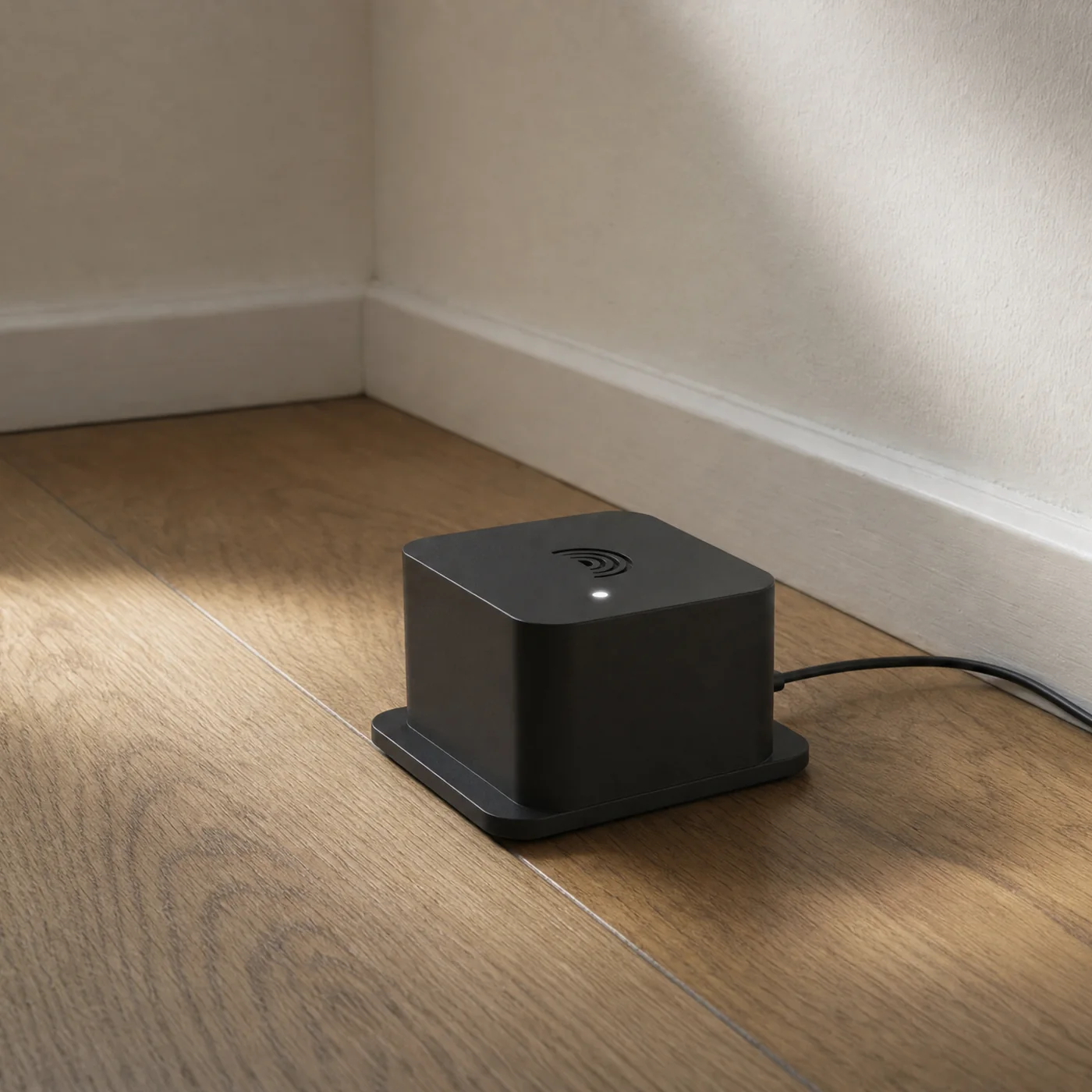
| Cualquier suelo firme, en el borde de la habitación en lugar del centro | Bien. Los suelos flexionan menos donde se encuentran con las paredes. Las esquinas de las habitaciones de las plantas bajas son claramente más silenciosas que el centro de un vano. |
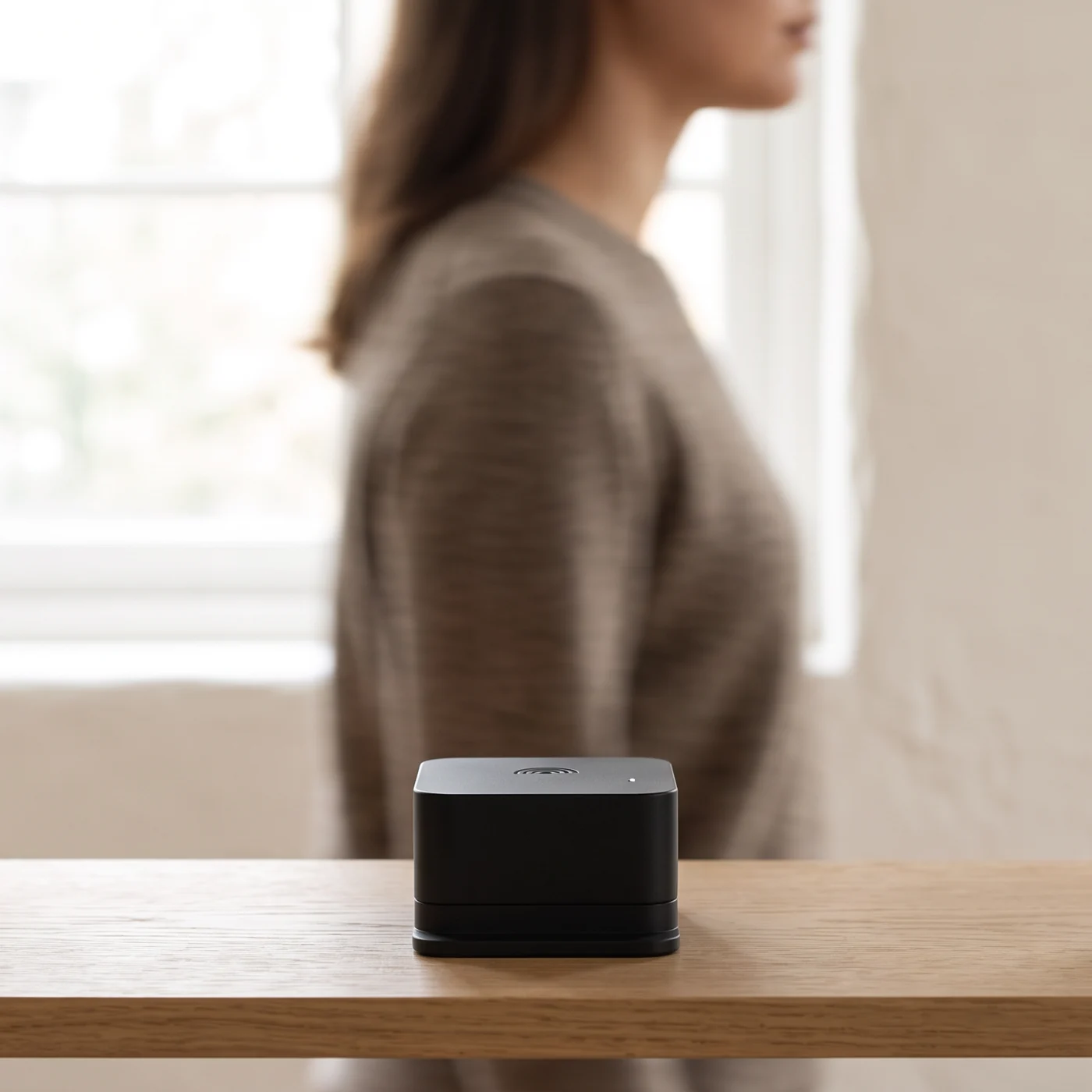
| Una estantería, un escritorio, un armario, una librería | Evítalo. Los muebles tienen su propio balanceo. Cada vez que alguien pasa al lado, el sensor registra eso en lugar del suelo. |
| Plantas altas de un edificio con estructura de madera | Sirve, pero es ruidoso. El edificio amplifica los pasos y las puertas. Sigue siendo útil para la red: solo espera más movimiento falso. |
Algunas cosas prácticas
- Plano y nivelado, sobre su base. El dispositivo no hay que atornillarlo, fijarlo ni pegarlo. Su propio peso sobre un suelo duro es suficiente.
- Lejos de la lavadora. También de neveras, secadoras, calderas y aparatos de aire acondicionado. Todo lo que vibra en ciclos es una fuente constante de ruido.
- Fuera del sol y lejos de los radiadores. Los cambios grandes de temperatura se notan en las lecturas.
- Déjalo enchufado. Una estación sísmica solo sirve mientras está funcionando. El valor de la red viene de estaciones que simplemente están siempre ahí.
Todo lo demás
Una vez que tu estación está en vivo, aquí es donde se documenta el resto de GeoShake: desde alertas para el hogar inteligente hasta flujos de datos sísmicos en bruto.
Integraciones para el hogar inteligente
Haz que tu casa reaccione a un terremoto confirmado: Smart Life / Tuya, Home Assistant, Apple Home y Google Home.
Leer la guía →Portal de desarrolladores
Claves de API, endpoints y el flujo de eventos en vivo para construir sobre la red.
Abrir el portal →Código fuente
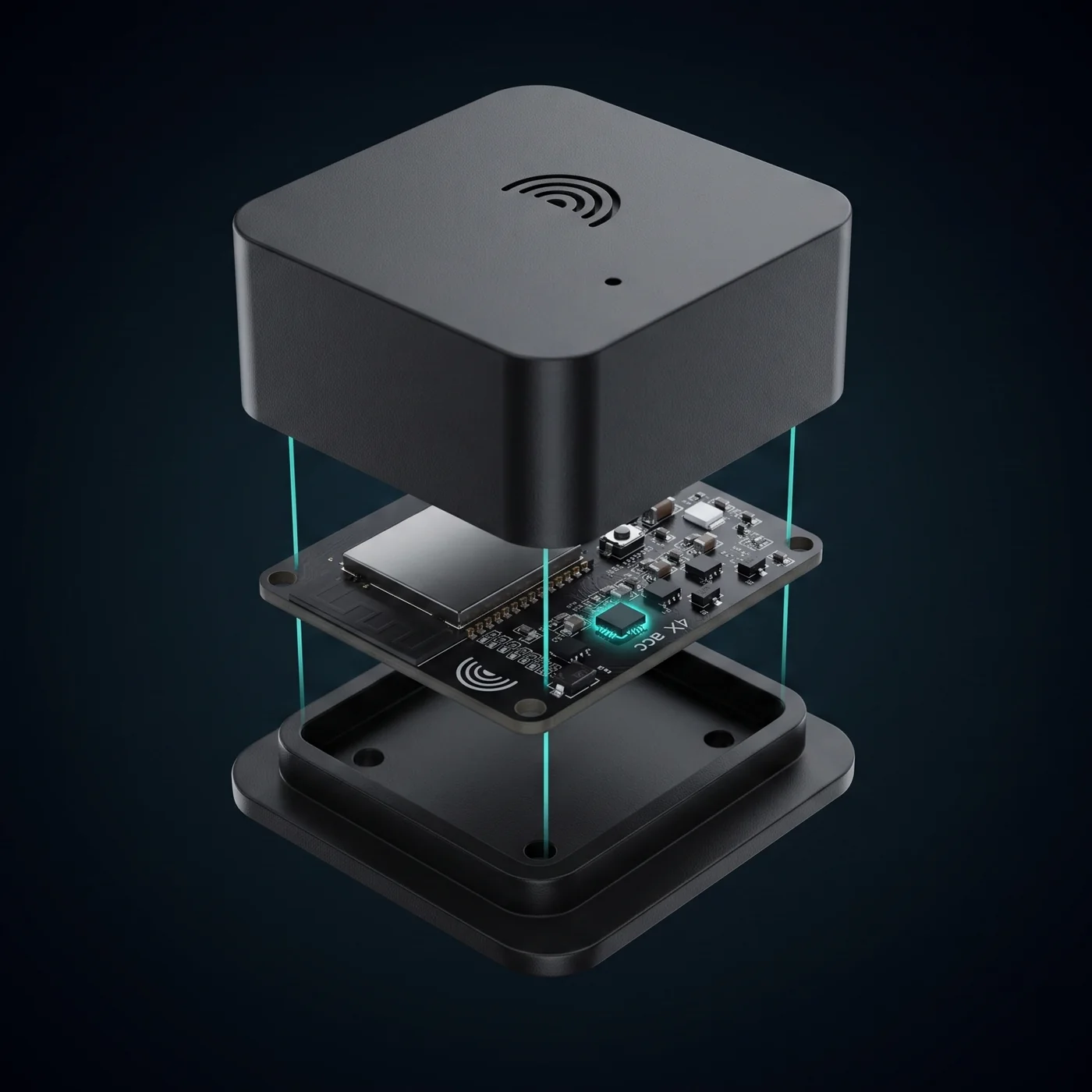
Firmware, diseños de carcasa y las herramientas que hacen funcionar la red. Código abierto.
Ver en GitHub →Acceso a datos sísmicos (FDSN y SeedLink)
Acceso a formas de onda conforme a estándares para investigadores e instituciones.
Abrir →Usar GeoShake con jAmaSeis
Conectar una estación a software de sismología educativo y de aula.
Abrir →Licencia de datos y reutilización
Para qué se pueden usar los datos de la red y cómo citarlos.
Abrir →Preguntas frecuentes
¿GeoShake publica la dirección de mi casa?
No. La única coordenada que se publica es el pin que colocas tú durante la configuración, y recomendamos ponerlo cerca de tu casa en lugar de encima de ella. Tu nombre, tu correo y los datos de tu cuenta nunca aparecen en el mapa público.
¿Cuánto internet consume?
Muy poco: menos de unos 5 MB al día, comparable a un solo correo con un archivo adjunto. Cualquier conexión de banda ancha o punto de acceso móvil sobra.
¿Me avisará cuando haya un terremoto?
Sí: la app envía alertas de los eventos que la red confirma, y puedes ajustar a qué distancia tiene que estar un evento para que te notifique. Tómalo como una capa extra de aviso, no como una alerta oficial: para las instrucciones de emergencia sigue siempre a tu autoridad nacional.
¿Tengo que mantener la app instalada?
La estación funciona por su cuenta y sigue enviando datos con la app instalada o sin ella. Necesitas la app para la configuración, para las alertas y para cambiar el nombre o la ubicación de tu estación.
¿Qué pasa si se va la luz?
El dispositivo deja de enviar datos y la estación aparece como desconectada. Cuando vuelve la corriente se reconecta solo y se reincorpora al mapa, sin que hagas nada. Si quieres que siga funcionando durante los cortes, una pequeña batería externa USB entre el enchufe y el dispositivo funciona muy bien.
¿Puedo configurar más de un dispositivo en una cuenta?
Sí, tantos como quieras. Repite la configuración con cada uno -los cinco últimos caracteres del nombre de Bluetooth los distinguen- y ponle a cada uno un nombre que reconozcas.
¿Sigues atascado?
Cuéntanos qué está haciendo la luz de estado y en qué paso te has quedado: normalmente con eso nos basta para responderte a la primera.
Una estación más hace la red más rápida.
Cada dispositivo que entra en línea acorta el aviso para todos los que están a su alrededor.