Kutudan haritaya.
Sekiz adım, tek telefon, alet yok. Yaklaşık iki dakika içinde GeoShake T1'in çalışan bir sismik istasyona dönüşecek, canlı haritada herkese görünecek - ve eklenen her cihazla hızlanan bir ağın parçası olacak.
Uygulamayı indir
iPhone ya da Android, sonra giriş yap.
Yerini seç
Sert zemin, titreşimden uzak.
Fişe tak
USB-C güç. Işık yanıp sönmeye başlar.
Kuruluma Başla
İstasyonum sekmesinde. Uygulama cihazı kendisi bulur.
WiFi'yi gir
Ağın ve şifren.
Hesabına bağla
Cihaz hesabına katılır.
Pini yerleştir
Yayınlanan noktayı sen seçersin.
Canlıya al
İstasyonun haritada.
Başlamadan önce
Dört şey. Şimdi hazırla, kurulum baştan sona kesintisiz gitsin.
Sekiz adım
Sırayla yap. Her adım, sonrakine geçmeden önce ne görmen gerektiğini söyler - göremiyorsan çözümü hemen orada.
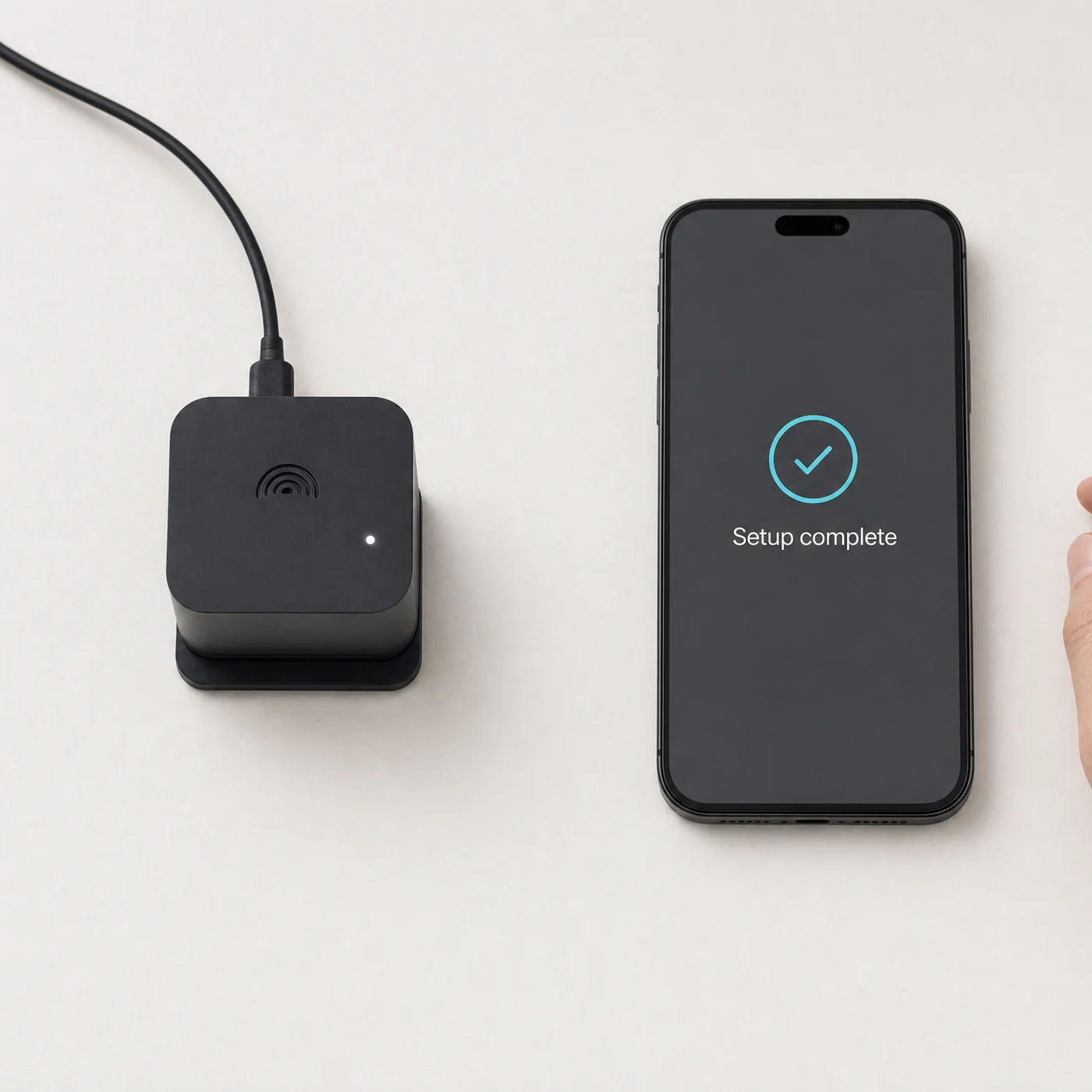
GeoShake uygulamasını indir ve giriş yap
Cihazı kurmak, adlandırmak, haritaya yerleştirmek ve uyarı almak uygulamadan yapılır. Ücretsizdir ve kullanmak için cihaz sahibi olman gerekmez.


Hesap oluştur ya da Google veya Apple ile giriş yap. Cihazın sahibi olmasını istediğin hesabı kullan - istasyonun bu hesaba ait olacak.
Yerini seç
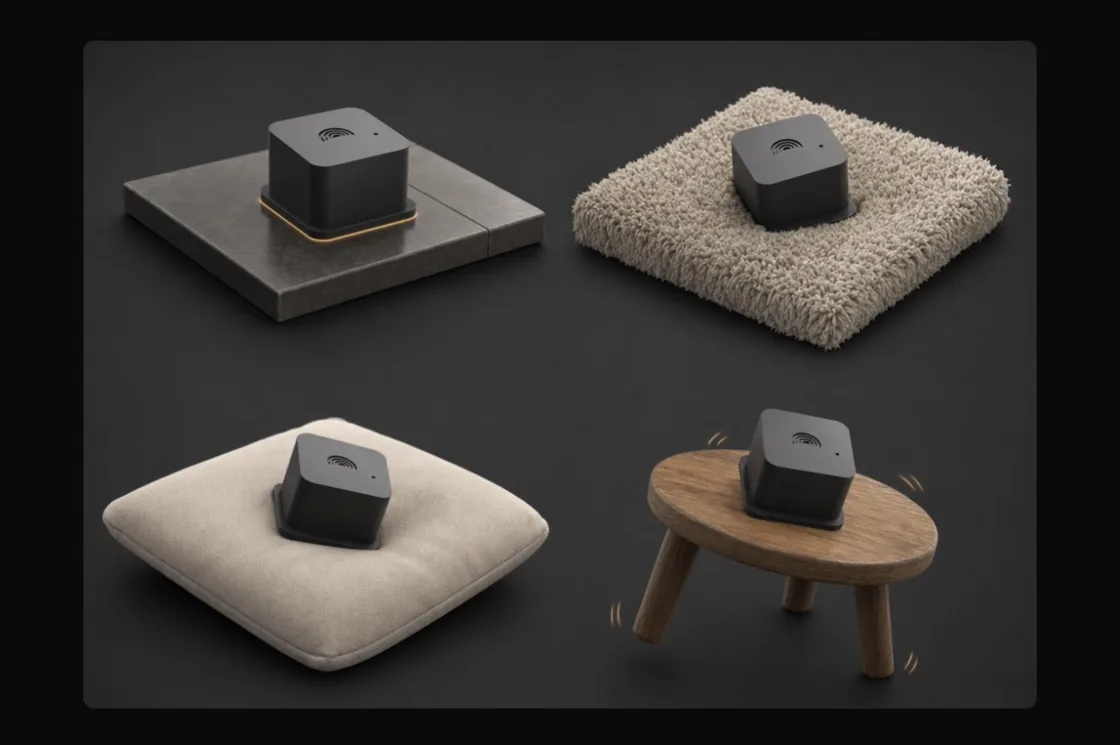
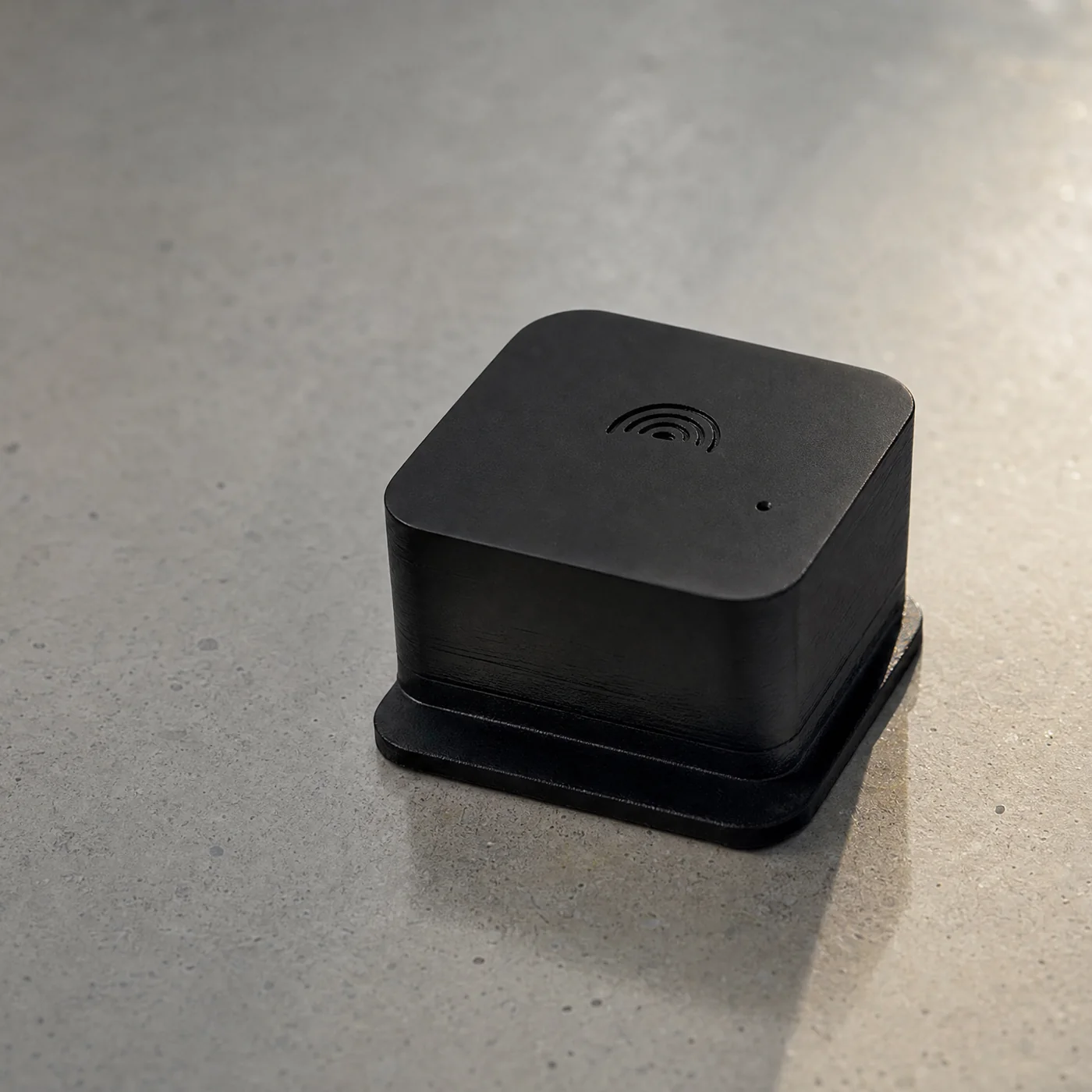
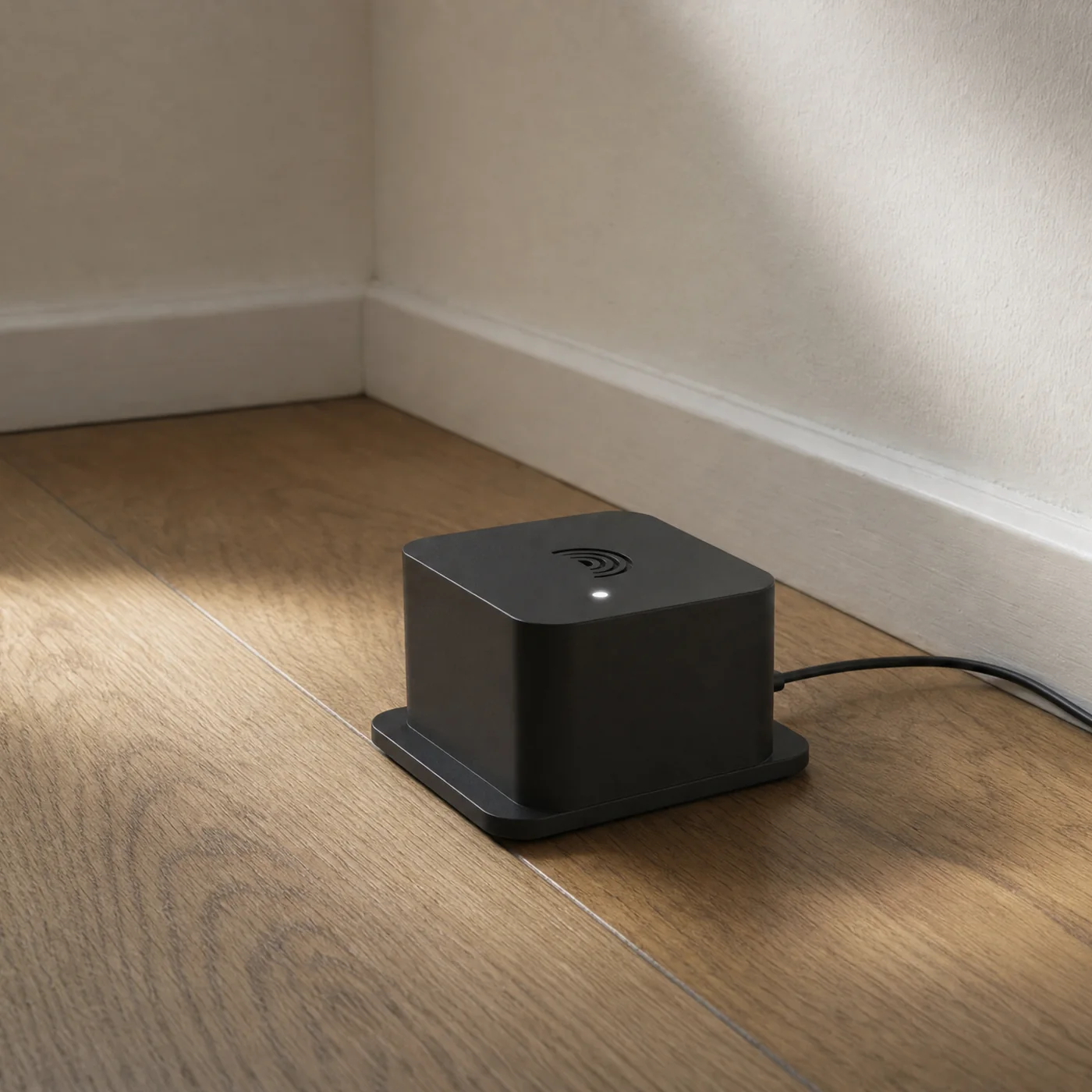
T1'i sert bir yüzeye koy: zemin, beton basamak, taş ya da fayans raf. Yumuşak bir şeyin üstüne koyma, mümkünse masaya da koyma. Fanlardan, pompalardan, çamaşır makinesinden ve titreşim üreten her şeyden uzak tut. Zeminde böyle bir yer yoksa montaj aksesuarıyla duvara monte edebilirsin; ama önerimiz cihazı yere koyman ya da yere monte etmen. Ayrıntılar: cihazını nereye koymalısın.
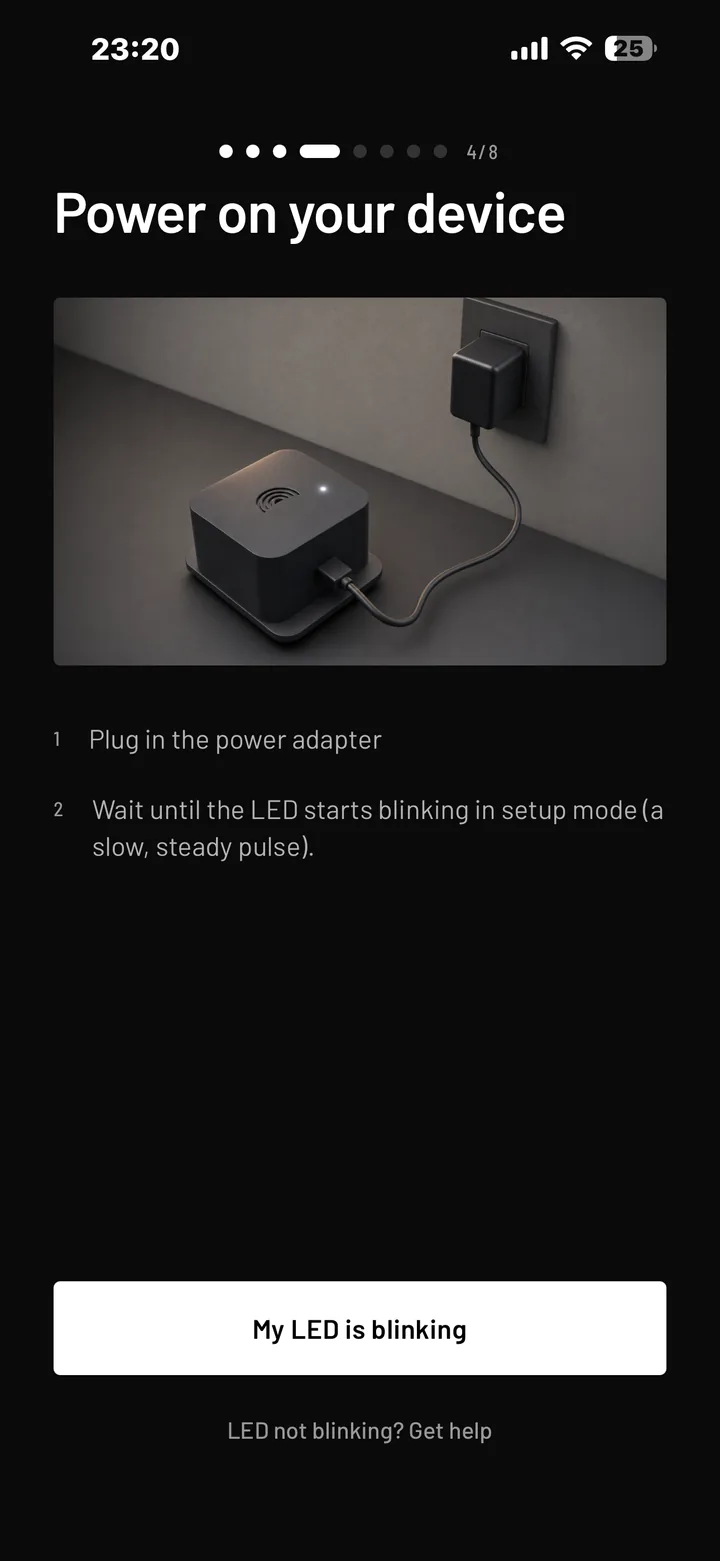
Fişe tak
USB-C kabloyu cihaza ve güce bağla. Şimdilik elinin altında bir yere koy - çevrimiçi olduktan sonra asıl yerine taşıyabilirsin. Herhangi bir USB-C telefon şarj aleti olur: 5 V / 1 A asgari, 2 A ile daha rahat çalışır.
Hiçbir şey yanmıyorsa: başka bir şeye bakmadan önce farklı bir USB-C kablo ve farklı bir adaptör dene. Yalnızca şarj eden kablolar ile monitör ve klavye üzerindeki zayıf USB portları en sık görülen sebeptir.
Uygulama cihazı bulsun
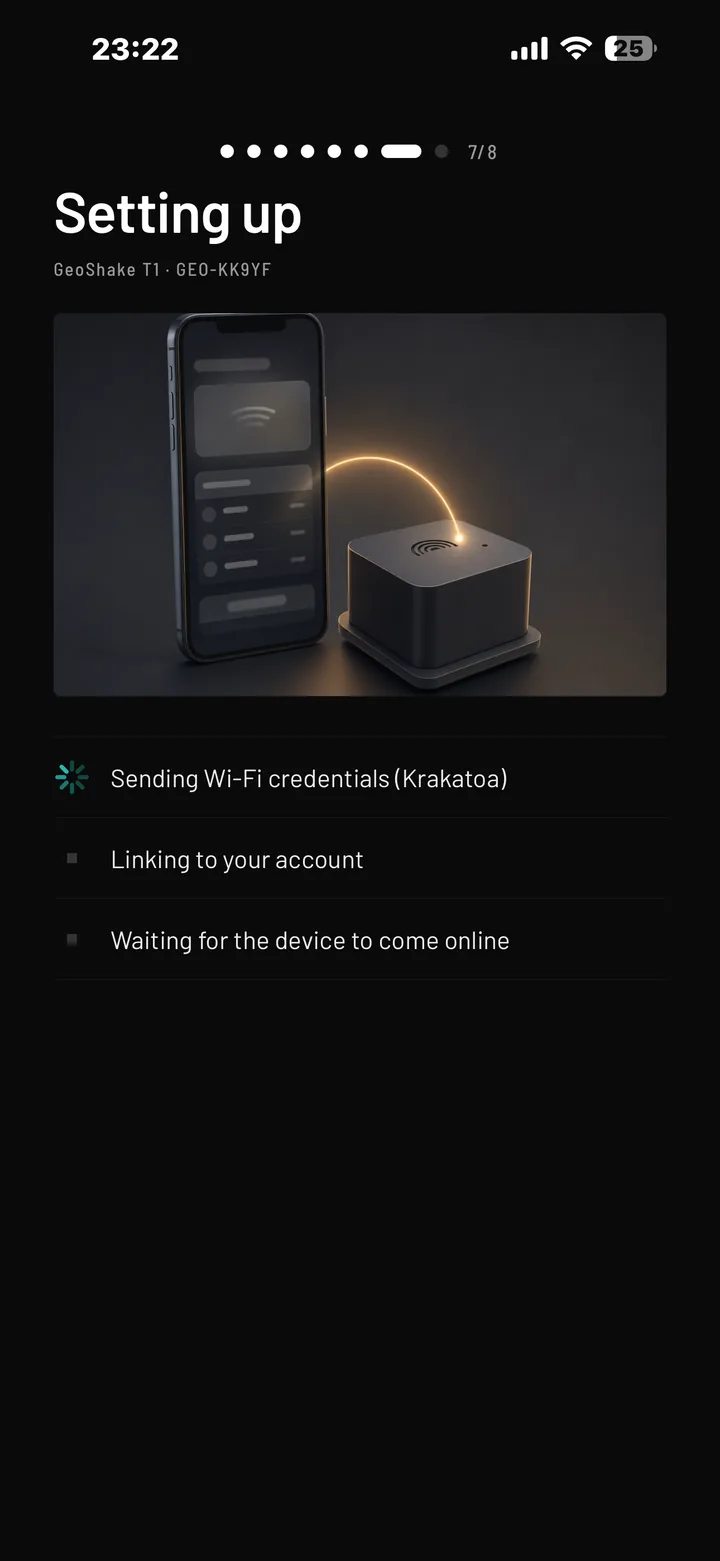
Bluetooth açık olsun. Uygulamayı aç, alt çubuktaki İstasyonum sekmesine dokun, sonra Kuruluma Başla'ya bas. Ekranları takip et: sorduğunda ışığın yanıp söndüğünü onayla; uygulama cihazı kendisi tarar ve henüz kurulmamış GeoShake T1'leri listeler. Birden fazla cihaz mı kuruyorsun? Her biri GST1- ve cihaz kimliğinin son beş karakteriyle görünür, örneğin GST1-BH2JN; böylece hangisinin hangisi olduğunu ayırt edersin.
Listeden cihazına dokun.
Cihazın listede çıkmıyorsa: uygulamaya Bluetooth ve konum izni verildiğinden emin ol ve cihazdan birkaç metreden fazla uzaklaşma. Yine çıkmıyorsa: zaten kurulmuş bir cihaz Bluetooth yayınını bilerek keser - ikinci kurulum denemesinin hiçbir şey bulamamasının sebebi budur. Bunun yerine her zaman çalışan WiFi yedek yolunu kullan.
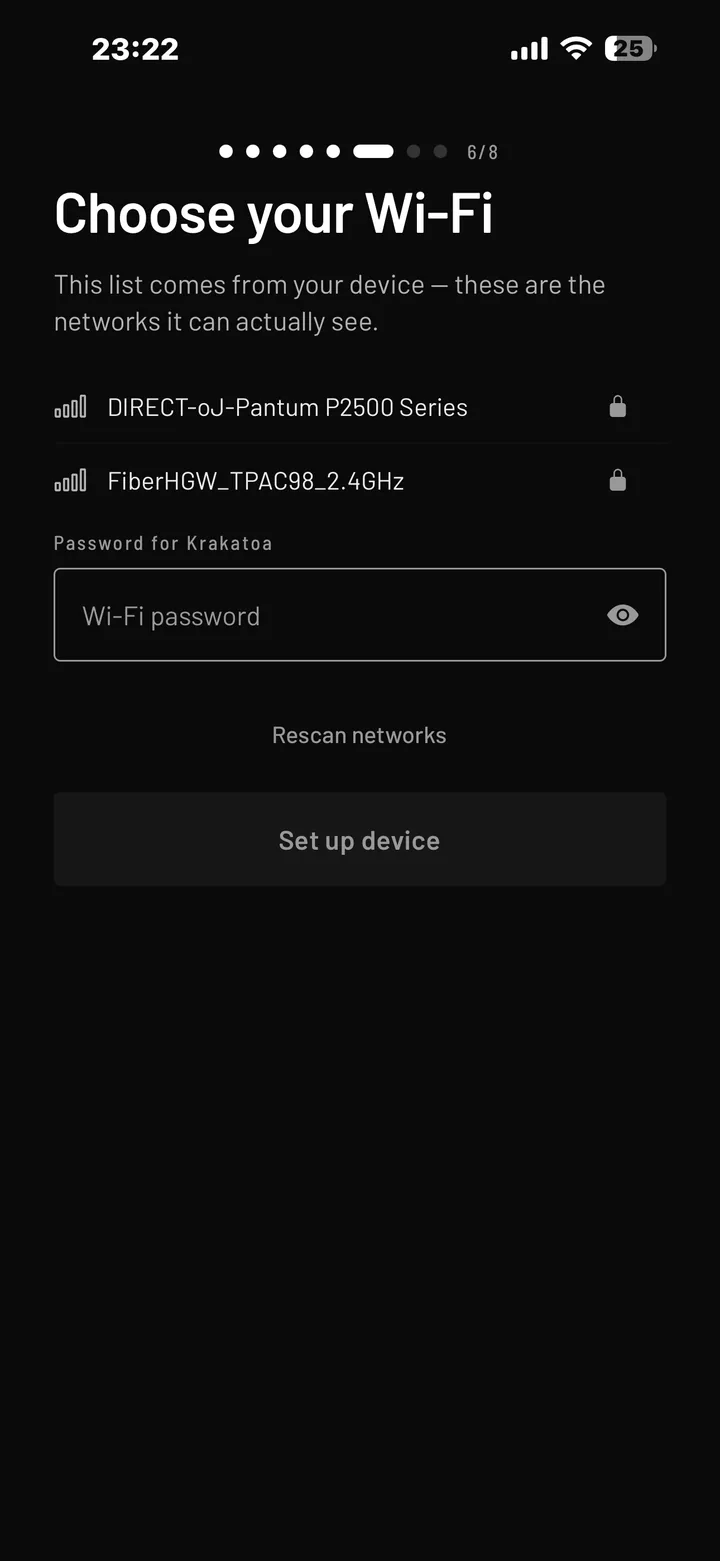
WiFi bilgilerini gir
Ağını listeden seç ve şifreyi yaz. Şifreyi acele etmeden gir: cihaz hiçbir şeyi kaydetmeden önce bağlantıyı dener; yani yanlış şifre yarım kurulmuş bir cihaz bırakmaz, adım basitçe başarısız olur ve tekrar denersin.
Ağın listede yoksa: modemin büyük olasılıkla yalnızca 5 GHz yayınlıyordur. Modem ayarlarından 2,4 GHz bandını aç ya da cihazı 2,4 GHz'de bir misafir ağına veya telefon hotspot'una bağla. Şifre kabul edilmiyorsa: sonda unutulmuş bir boşluk olup olmadığına bak; şifreler büyük-küçük harfe duyarlıdır.
Cihazı hesabına bağla
Uygulama, WiFi adımının hemen ardından cihazı hesabına kendisi bağlar. Normalde hiçbir şey yazmazsın.
Talep kodu sorarsa cihazın etiketindeki on karakteri yaz. Boşluk, tire ve küçük harf sorun değil.
Uygulama cihaz başkasına ait diyorsa: cihaz daha önce başka bir hesapta kurulmuş. Cihaz kimliğiyle info@geoshake.org'a yaz, serbest bırakalım.
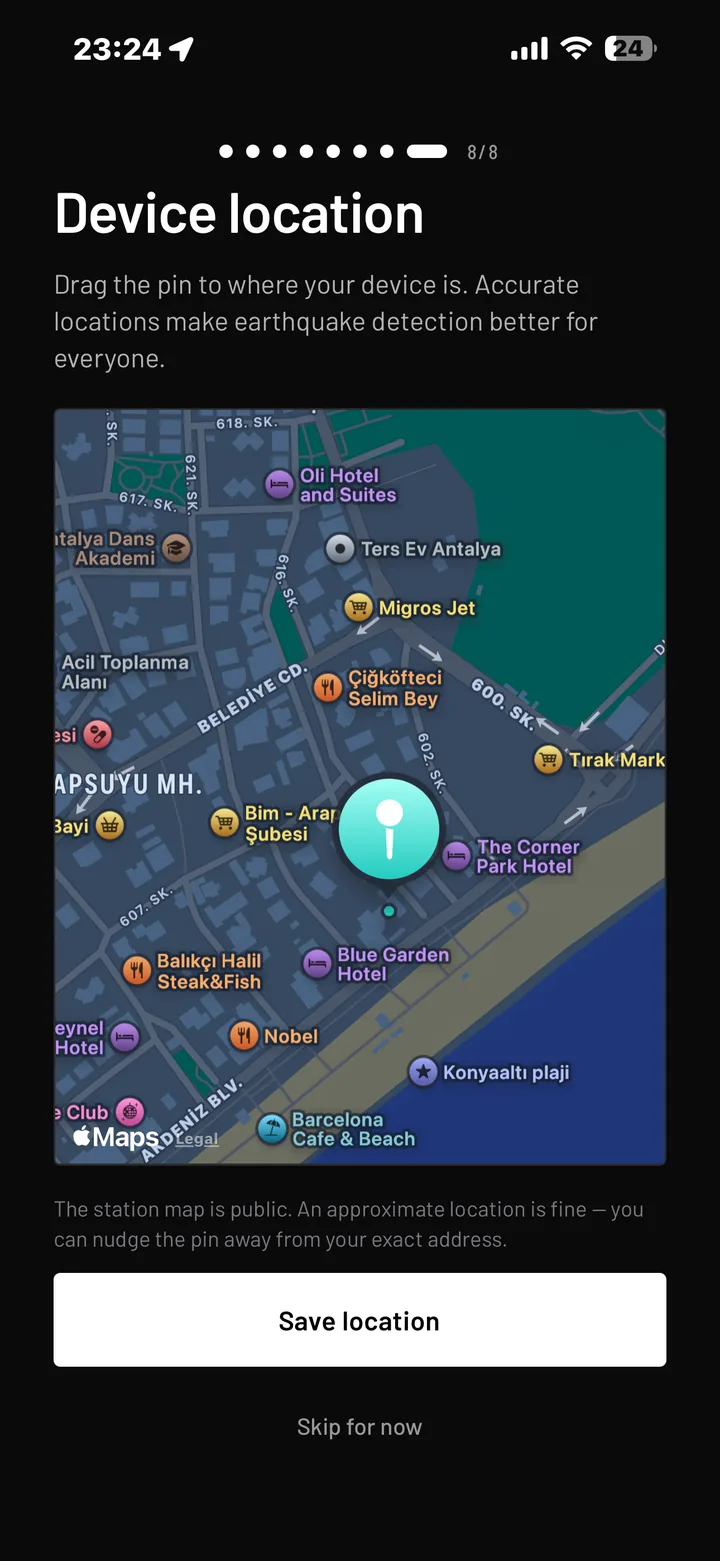
Konum pinini yerleştir
Uygulama, telefonunun bulunduğu yeri merkez alan bir harita ve üzerinde bir pin gösterir. Pini cihazın gerçekte durduğu yere sürükle ve onayla.
Bu adımı atlama. Konumu ayarlanmamış bir istasyon, haritada sana hiç yakın olmayan varsayılan bir noktada durur; bu da verisini deprem konumu hesaplamak için işe yaramaz hâle getirir - üstelik konum, bir sismik ağın çalışmasının tüm sebebidir.
Yayınlanan koordinat, senin seçtiğin koordinattır
İstasyonun halka açık bir haritada görünür ve gösterdiği tek konum burada yerleştirdiğin pindir. Adresini yayınlamıyoruz, konumunu telefonundan ya da IP adresinden çıkarmıyoruz ve istasyonun yanında hesap bilgilerini asla göstermiyoruz.
Evinin üstü yerine yakınında bir nokta seçmeni öneririz - yakındaki bir köşe, bir park, sokağının ortası. Birkaç on metre içindeki herhangi bir nokta veriyi bilimsel olarak değerli tutar, tam adresini ise sana bırakır. Bu senin kararın ve istediğin zaman uygulamadan değiştirebilirsin.
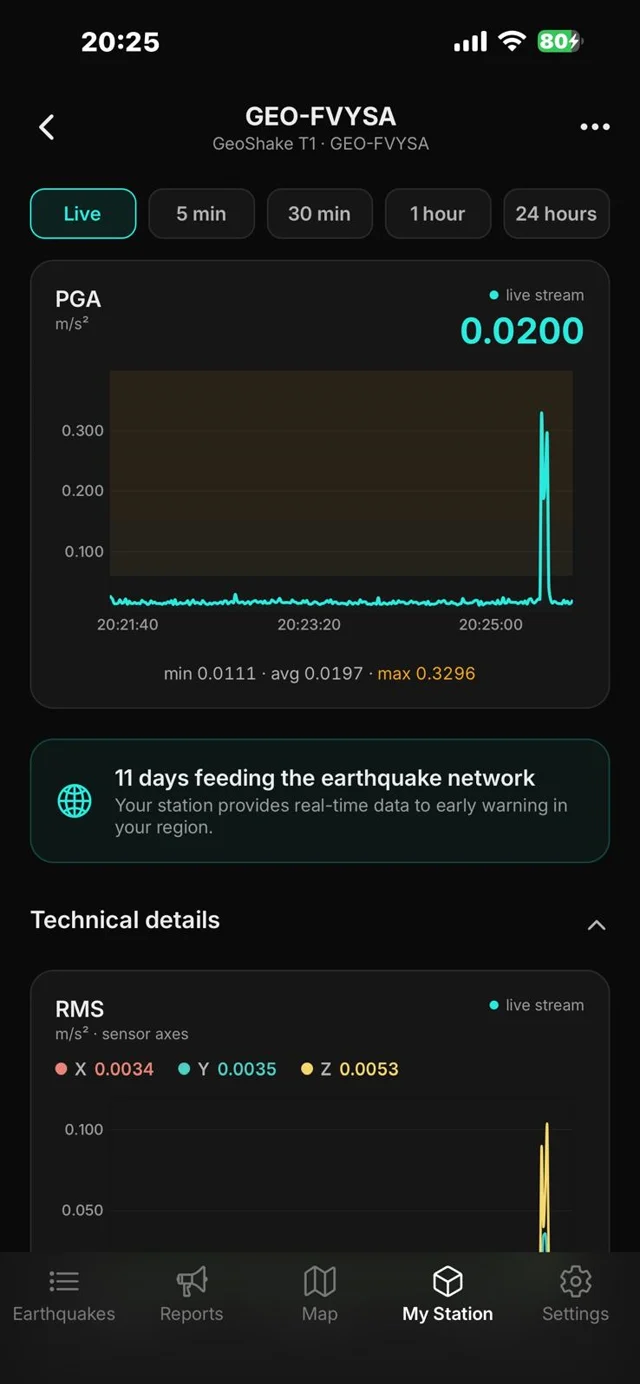
İstasyonunu haritada gör
map.geoshake.org adresini aç ve pinini bul. Burası halka açık harita - herkesin gördüğü görünümün aynısı, artık istasyonun da üzerinde.
Cihazı yönetmek ayrı bir yer: my.geoshake.org/devices ya da uygulama. Adını değiştirmek, pinini taşımak veya WiFi'ye yeniden bağlamak orada yapılır. Kısacası: halka açık harita istasyonuna baktığın yer, Cihazlarım ise onu değiştirdiğin yer.
Yeni bir istasyonun ilk kez görünmesi birkaç dakika sürebilir. Beş dakika sonra hâlâ yoksa durum ışığını aşağıdaki tabloyla karşılaştır.
İşte bu kadar. Artık ağın bir parçasısın. Cihazı istediğin zaman kalıcı yerine taşıyabilirsin - yeni yer yüz metreden uzaksa uygulamadan pini biraz kaydır.
Işık sana ne söylüyor
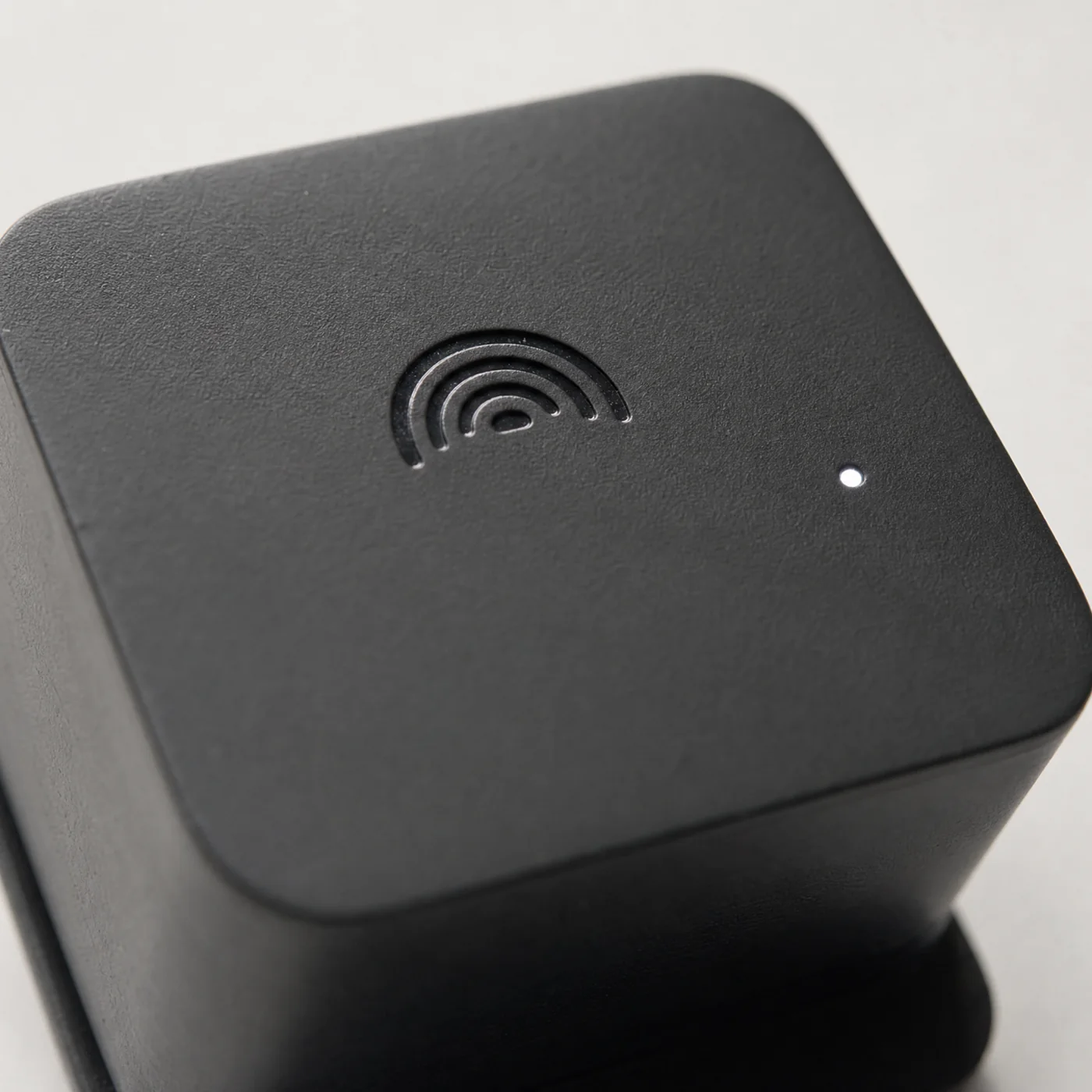
GeoShake T1'de tek bir durum ışığı var ve elindeki en hızlı teşhis aracı odur. Yanıp yanmadığına değil, desenine bak.
| Gördüğün | Anlamı | Yapman gereken |
|---|---|---|
| Bağlı ve çalışıyor | ||
| Yavaş yumuşak nabız, ~3 saniyede bir sönüp yanıyor | Her şey yolunda. WiFi'ne bağlı ve ağa veri gönderiyor. | Hiçbir şey. İstediğin durum bu. |
| İki üç saniye sabit parlak, sonra tekrar nabız | Bir şey hissetti. Cihaz eşiğinin üzerinde bir yer hareketi algıladı. Adımlar, çarpan bir kapı ve geçen bir kamyon da bunu yapar - tek bir parlama deprem değildir. | Hiçbir şey. Sürekli oluyorsa daha sakin bir yere taşı - yerleştirme bölümüne bak. |
| Tamamen sönük | Ya ışık kapatılmış ya da elektrik yok. Yatak odasında duran bir cihaz için normal nabız kapatılabilir; aşağıdaki uyarı desenleri o zaman bile yanar. | Kimse kapatmadıysa kabloyu ve adaptörü kontrol et. İstasyonun çevrimiçi olup olmadığını uygulama her durumda gösterir. |
| Bağlantı sorunları (daha önce kurulmuş cihaz) | ||
| Saniyede iki kez yanıp sönüyor | WiFi'ne ulaşamıyor. Ağını kaybetmiş, yeniden bağlanmaya çalışıyor: modem kapalı, şifre değişmiş ya da modem çok uzakta. Yepyeni bir cihaz kurulum beklerken de aynı şekilde yanıp söner - bir sonraki gruba bak. | Daha önce çalışıyorduysa istasyon çevrimdışı bölümüne bak. Hiç kurulmadıysa yukarıdaki 4-7 arası adımları uygula. |
| İki saniye yanık, iki saniye sönük, sert geçişli | WiFi'ne bağlı ama sunucumuza ulaşamıyor. Ya internet bağlantın kesik ya da sorun bizim tarafımızda. Cihaz sağlam, kendiliğinden yeniden bağlanır. | Evdeki diğer cihazların interneti var mı bak. Varsa sorun bizde: yapacak bir şey yok, kendiliğinden döner. Saatlerce sürerse info@geoshake.org adresine yaz. |
| Saniyede yaklaşık yedi kez, kesintisiz sert titreşim | Cihaz kendi açılış kontrolünden geçemedi. Nadirdir ve ölçümlerine güvenilemeyeceği anlamına gelir. | Fişten çek, on saniye bekle, tekrar tak. Titreşim geri gelirse info@geoshake.org adresine yaz. |
| Kurulum ve kimlik | ||
| Saniyede iki kez yanıp sönüyor | Kurulum bekliyor. Fabrikadan çıkan her cihaz böyle gelir, sıfırlanan cihaz da bu duruma döner; arıza değildir. Yukarıdaki "WiFi'ne ulaşamıyor" deseniyle birebir aynı görünür - tek fark cihazın yeni mi yoksa daha önce kurulmuş mu olduğu. | Uygulamayı aç ve 4-7 arası adımları uygula. Hangisi olduğundan emin değil misin? Telefonundaki WiFi listesine bak: GeoShake-XXXX adlı bir ağ görünüyorsa kurulum bekliyor demektir. |
| Saniyede yaklaşık beş kez, hızlı yanıp sönüyor | Kimliğini alıyor. Cihaz kendini sunucularımıza kaydediyor. Birkaç saniye sürer, sonra kendiliğinden yeniden başlar. | Hiçbir şey. Bitmesini bekle. |
| İki kısa çakma, sonra uzun karanlık - sürekli tekrar | Kimlik kayıtlı değil. Bizden çıkan bir cihazda bunu hiç görmemen gerekir: kart fabrikadan kimliksiz çıkmış ya da kimliğini kaybetmiş demektir ve bu durumdayken ağa katılamaz. | info@geoshake.org adresine yaz. Bu durum USB ile onarım gerektirir, WiFi üzerinden düzeltilemez. |
Bir şey planladığın gibi gitmezse
Bize yazılan hemen her şey bu dördünün içinde.
Uygulama cihazı bulamıyor
Her GeoShake T1'in, uygulama ve Bluetooth gerektirmeyen ikinci ve bağımsız bir giriş yolu vardır. Herhangi bir telefon, tablet veya bilgisayardan çalışır:
- Cihazın fişini çek, beş saniye bekle, tekrar tak.
- Telefonunun ya da bilgisayarının WiFi ayarlarını aç ve GeoShake- ile başlayıp dört karakterle devam eden bir ağ ara; örneğin GeoShake-7A2F. Şifresi yoktur.
- Bu ağa bağlan. Otel WiFi'lerindeki giriş sayfası gibi, kurulum sayfası genelde kendiliğinden açılır.
- Kendiliğinden açılmazsa tarayıcının adres çubuğuna 192.168.4.1 yaz.
- Sayfada WiFi ağının adını ve şifresini gir, gönder.
Cihaz yeniden başlar ve WiFi'ne katılır. Telefonun kendi normal ağına kendiliğinden döner. Sonra uygulamayı aç ve hesabına bağlamayı tamamlamak için cihazı etiketindeki claim koduyla ekle.
GeoShake- ağı yalnızca cihaz kurulmayı beklerken vardır. WiFi'ne bağlandığı anda o ağ kaybolur - bu yüzden bir güvenlik sorunu da değildir.
İstasyonum çevrimdışı görünüyor
Anlamı: istasyonun birkaç dakikadır ağa veri göndermiyor. Cihazın bozulduğu anlamına gelmez ve şimdiye kadar katkı verdiğin hiçbir veri kaybolmaz.
Sürekli yanıp sönen ışık, cihazın elektriği olduğu ama ağa ulaşamadığı anlamına gelir - bundan daha fazlasını söylemez. Şu sırayla ilerle; ilk ikisi vakaların büyük çoğunluğunu açıklar:
- Elektriği hâlâ var mı? Durum ışığına bak. Hiç ışık yoksa elektrik yoktur: kabloyu, adaptörü ve prizi kontrol et. Birinin kapattığı anahtarlı priz, tek başına en sık görülen sebeptir.
- İnternetin çalışıyor mu? Evdeki başka bir cihazın internete çıkabildiğini kontrol et. Modem yeniden başladıysa GeoShake T1 genelde bir iki dakika içinde kendi kendine bağlanır.
- WiFi şifresi veya ağ adı değişti mi? Cihaz hâlâ eski bilgileri tutuyordur ve bağlanamaz. Yenilerini vermek için kurulumu uygulamadan tekrar çalıştır.
- Aslında kurulmayı mı bekliyor? Telefonunda WiFi listesini aç. Listede GeoShake-XXXX diye bir ağ görüyorsan, cihazda hiç WiFi bilgisi yok ve kurulmayı bekliyor demektir - yerini değiştirmek işe yaramaz. Kurulumu uygulamadan tekrar çalıştır.
- Modemden çok mu uzak? Ancak yukarıdakilerin hiçbiri geçerli değilse zayıf sinyal olasıdır. Cihazı modeme ya da bir mesh noktasına yaklaştır ve yavaş nabzın gelip gelmediğine bak.
Çevrimiçi olan bir istasyon haritaya kendiliğinden geri döner. Işık sağlıklı yavaş nabzı gösterdiği hâlde harita on beş dakika sonra da çevrimdışı diyorsa bu bir e-postayı hak eder: cihaz kimliğinle birlikte info@geoshake.org.
Kurulum sırasında WiFi ağım listede çıkmıyor
GeoShake T1 yalnızca 2,4 GHz WiFi'ye bağlanır. Bu, cihazın bir eksikliğinden çok bilinçli bir tercihtir: 2,4 GHz duvarlardan ve döşemelerden daha uzağa gider; bodrum zeminine konulan bir cihaz için bu önemlidir.
Hemen her ev modemi 2,4 GHz ve 5 GHz'i aynı anda yayınlar. Ağın listede yoksa genelde şunlardan biri geçerlidir:
- Modeminde 2,4 GHz kapalıdır ya da yalnızca 5 GHz yayınlayan bir mesh noktasıdır. Modem ayarlarından 2,4 GHz'i aç.
- Modemin iki bandı tek ad altında birleştiriyor ve cihazı 5 GHz'e yönlendiriyordur. Bantları geçici olarak iki ayrı ada bölmek bunu çözer.
- Ağ gizlidir. Adı elle gir.
Modemle uğraşmadan önce cihazı çevrimiçi görüp çalıştığını doğrulamak istersen, 2,4 GHz'e ayarlı bir telefon hotspot'u da işini görür.
Cihazı taşımak ya da baştan kurmak istiyorum
Aynı ev içinde taşımak için hiçbir şey yapmana gerek yok - fişten çek, taşı, tekrar tak. Yaklaşık yüz metreden fazla taşırsan haritanın gerçeği göstermesi için uygulamayı açıp konum pinini yeni yere sürükle.
Farklı bir WiFi ağına taşımak, kurulumu uygulamadan yeniden çalıştırmak demektir; böylece cihaz yeni ağ adını ve şifresini öğrenir.
Bunların hepsi boyunca cihaz hesabına bağlı kalır. Cihazı başka birine devretmediğin sürece claim koduna tekrar ihtiyacın olmaz.
Cihazını nereye koymalısın
Bu karar, verini yaptığın her şeyden daha çok etkiler. Bir sensör, altındaki yüzey ne yapıyorsa onu ölçer - yani asıl soru, hangi yüzeyin yer hakkında doğruyu söylediğidir.
İyi, daha iyi, en iyi
| Yerleşim | Neden |
|---|---|
| Bodrumda veya zemin katta beton döşeme, taşıyıcı duvara dayalı | En iyi. Bir ev sensörünün gerçek yere olabildiğince yaklaştığı yer. Sessiz, kararlı ve ölçümler profesyonel istasyonlarla gerçekten karşılaştırılabilir olur. |
| Herhangi bir sağlam döşeme, odanın ortası yerine kenarı | İyi. Döşemeler en az duvarla birleştikleri yerde esner. Alt katlardaki oda köşeleri, açıklığın ortasından belirgin biçimde sakindir. |
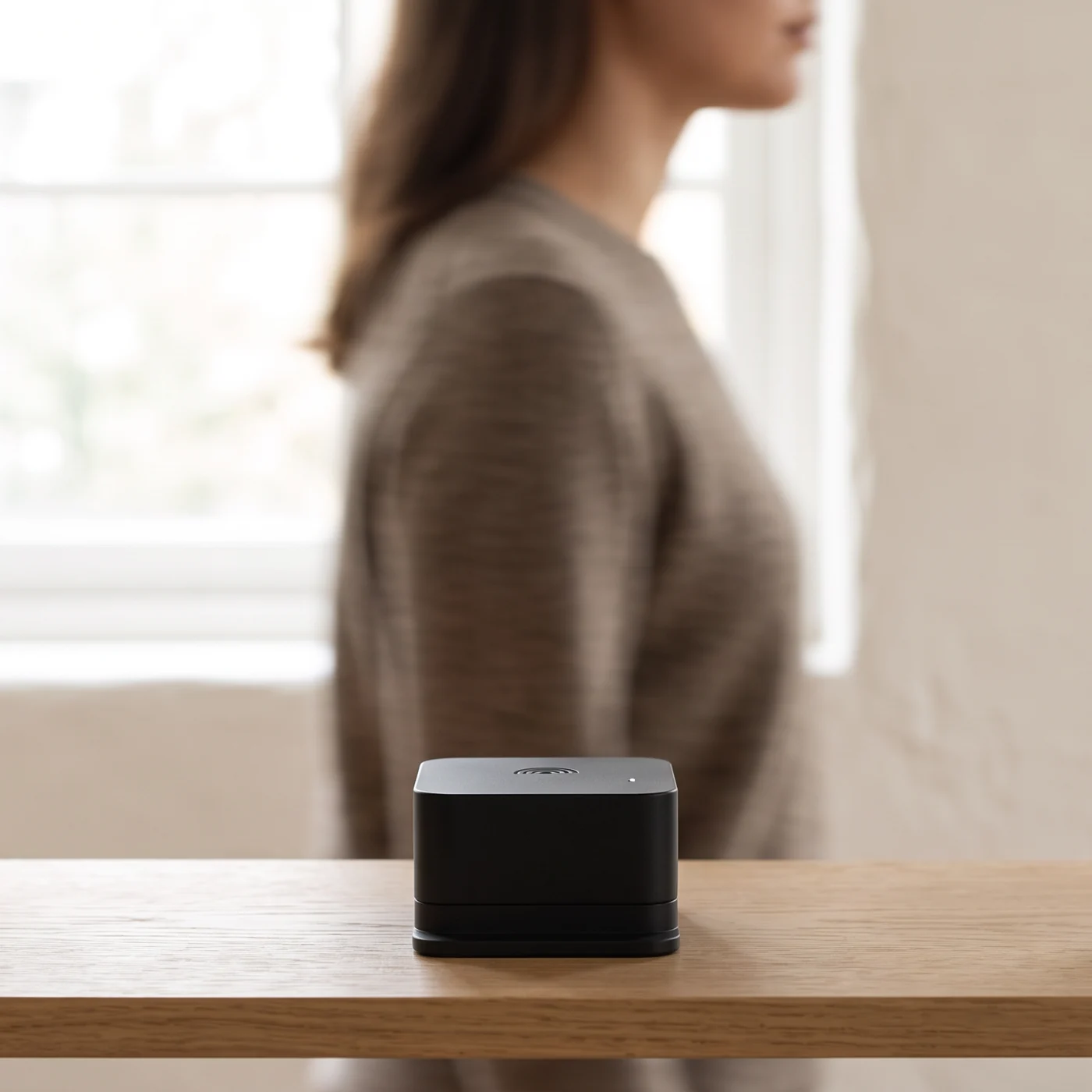
| Raf, masa, dolap, kitaplık | Kaçın. Mobilyanın kendi salınımı vardır. Yanından biri her geçtiğinde sensör yeri değil onu kaydeder. |
| Ahşap karkas binaların üst katları | Olur ama gürültülü. Bina, adımları ve kapıları büyütür. Yine de ağa faydalıdır - sadece daha fazla yanlış hareket bekle. |
Birkaç pratik şey
- Düz ve dengeli, tabanı üzerinde. Cihazın vidalanmaya, sabitlenmeye ya da yapıştırılmaya ihtiyacı yok. Sert bir zeminde kendi ağırlığı yeter.
- Çamaşır makinesinden uzak. Buzdolabı, kurutucu, kombi ve klima da öyle. Belirli aralıklarla titreyen her şey sürekli bir gürültü kaynağıdır.
- Güneşten ve radyatörden uzak. Büyük sıcaklık değişimleri ölçümlere yansır.
- Fişte bırak. Bir sismik istasyon ancak çalışırken işe yarar. Ağın değeri, hep orada olan istasyonlardan gelir.
Geri kalan her şey
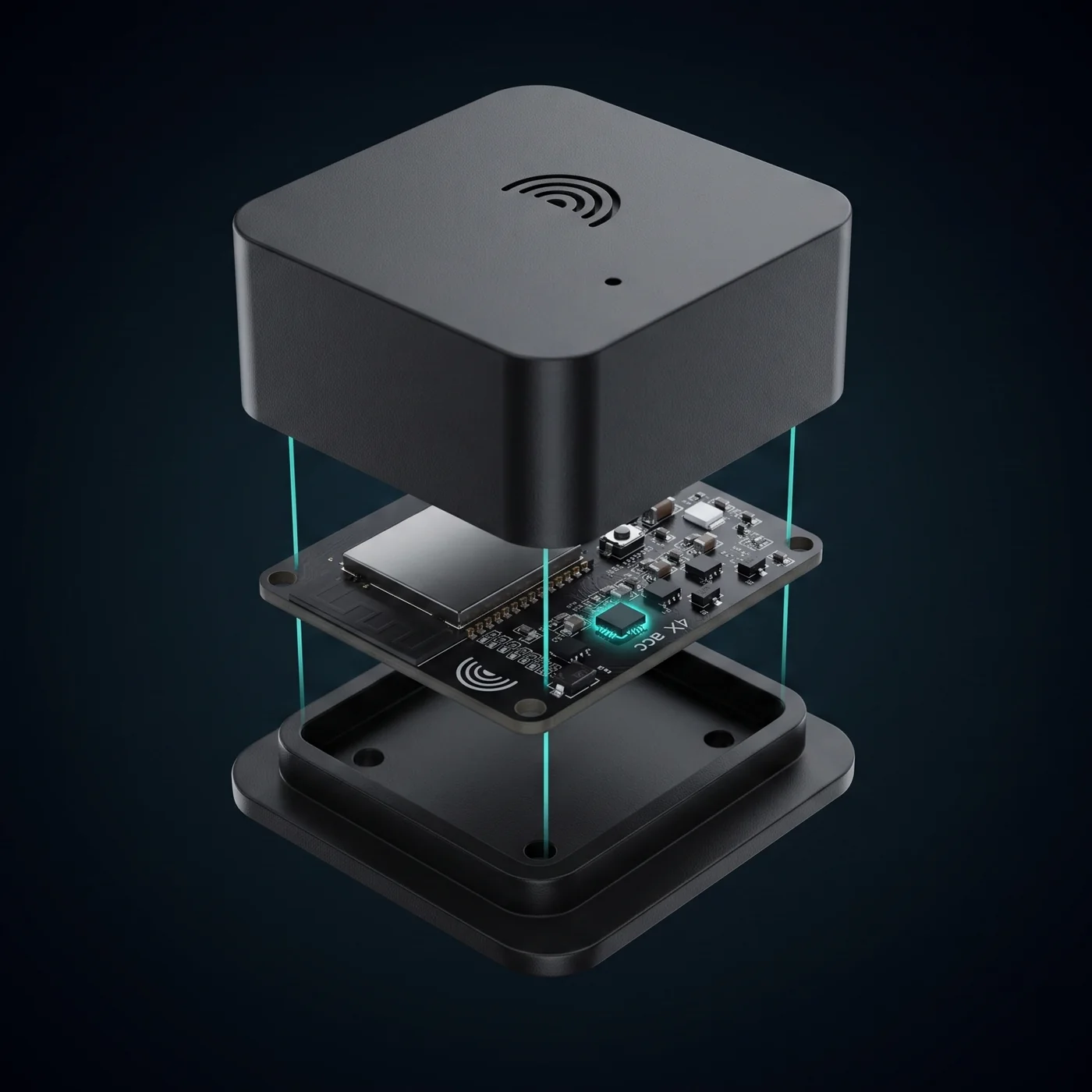
İstasyonun canlıya alındıktan sonra GeoShake'in geri kalanı burada belgelenir - akıllı ev uyarılarından ham sismik veri akışlarına kadar.
Akıllı ev entegrasyonları
Doğrulanmış bir depremde evin tepki versin - Smart Life / Tuya, Home Assistant, Apple Home ve Google Home.
Rehberi oku →Geliştirici portalı
Ağın üzerine bir şey inşa etmek için API anahtarları, uç noktalar ve canlı olay akışı.
Portalı aç →Kaynak kodu
Firmware, muhafaza tasarımları ve ağı çalıştıran araçlar. Açık kaynak.
GitHub'da gör →Sismik veri erişimi (FDSN & SeedLink)
Araştırmacılar ve kurumlar için standartlara uygun dalga formu verisi erişimi.
Aç →GeoShake ile jAmaSeis kullanımı
Bir istasyonu sınıf içi ve eğitim amaçlı sismoloji yazılımlarına bağlamak.
Aç →Veri lisansı & kullanım
Ağın verisi ne için kullanılabilir ve nasıl kaynak gösterilir.
Aç →Sık sorulanlar
GeoShake ev adresimi yayınlıyor mu?
Hayır. Yayınlanan tek koordinat, kurulum sırasında senin yerleştirdiğin pindir; pini evinin üstüne değil yakınına koymanı öneririz. Adın, e-postan ve hesap bilgilerin halka açık haritada asla görünmez.
Ne kadar internet kullanıyor?
Çok az - günde yaklaşık 5 MB'ın altında; ekli tek bir e-posta kadar. Herhangi bir geniş bant bağlantısı ya da mobil hotspot fazlasıyla yeter.
Deprem olduğunda beni uyaracak mı?
Evet - uygulama, ağın doğruladığı olaylar için uyarı gönderir ve bir olayın seni bildirim olarak uyarması için ne kadar yakın olması gerektiğini ayarlayabilirsin. Bunu resmî bir uyarı değil, faydalı bir ek katman olarak gör: acil durum talimatları için her zaman ulusal kurumunu takip et.
Uygulamayı yüklü tutmam gerekiyor mu?
İstasyon kendi başına çalışır ve uygulama yüklü olsa da olmasa da veri göndermeye devam eder. Uygulamaya kurulum için, uyarılar için ve istasyonunun adını ya da konumunu değiştirmek için ihtiyacın var.
Elektrik kesintisinde ne olur?
Cihaz veri göndermeyi durdurur ve istasyon çevrimdışı görünür. Elektrik gelince sen hiçbir şey yapmadan yeniden bağlanır ve haritaya geri döner. Kesintiler boyunca çalışmaya devam etmesini istiyorsan, prizle cihaz arasına küçük bir USB powerbank koymak iyi sonuç verir.
Tek hesapta birden fazla cihaz kurabilir miyim?
Evet, istediğin kadar. Her biri için kurulumu tekrarla - Bluetooth adının son beş karakteri hangisinin hangisi olduğunu söyler - ve her birine tanıyacağın bir ad ver.
Hâlâ takıldın mı?
Durum ışığının ne yaptığını ve hangi adıma geldiğini yaz - bu genelde tek cevapta çözmemize yetiyor.
Bir istasyon daha, ağı daha hızlı yapar.
Çevrimiçi olan her cihaz, çevresindeki herkes için uyarı süresini kısaltır.