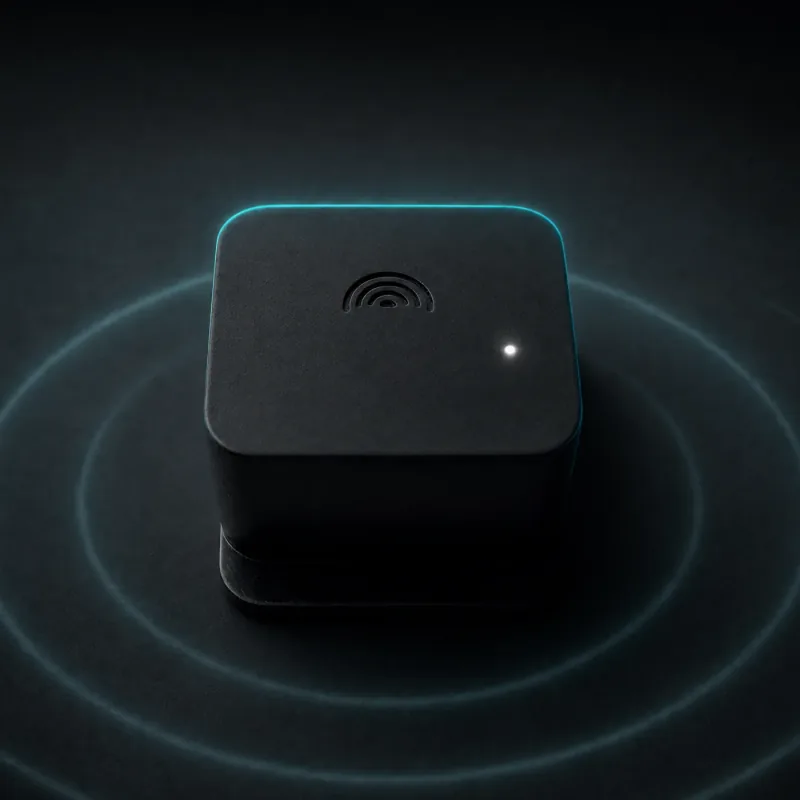
Tu casa, consciente de los terremotos.
Cuando la red GeoShake confirma un terremoto, tu casa inteligente puede reaccionar en segundos: parpadear las luces, hacer sonar una sirena, dar un aviso por voz, ejecutar tu escena de emergencia. Gratis, código abierto, cinco minutos de configuración.
Home Assistant
Integración nativa vía HACS. Un sensor de Terremoto más toda la potencia de automatización: luces, sirenas, escenas, anuncios. Inicia sesión con tu cuenta GeoShake; sin código, sin YAML.
Configúralo →Google Home
Integración certificada Works with Google Home. Vincula tu cuenta GeoShake en la app; aparece un sensor Earthquake y tus rutinas hacen el resto. Sin hub ni hardware adicional.
Configúralo en 5 minutos → Disponible
Smart Life / Tuya
El sensor aparece en la app Smart Life o Tuya Smart como un dispositivo más que puedes automatizar: luces, enchufes, sirenas, cámaras. Sin hub y sin puente; escaneas un código y ya está ahí.
Configúralo →Apple Home
Refleja el sensor de Terremoto en Apple Home con el HomeKit Bridge integrado de Home Assistant. Como sensor de seguridad puede disparar automatizaciones de HomePod y notificaciones más contundentes.
Mira cómo →API y MQTT
¿Estás creando algo a medida? Eventos sísmicos y datos de estaciones en tiempo real a través de la API de GeoShake, además de acceso compatible con FDSN para investigación.
api.geoshake.org →Amazon Alexa
Activa la skill de GeoShake en la app Alexa: aparece un GeoShake Earthquake Sensor y tus rutinas de Echo hacen el resto. Por ahora, en cuentas de Alexa de Estados Unidos, en inglés.
Configúralo →Más en camino
IFTTT, webhooks, Matter… la hoja de ruta la marca la comunidad. Dinos qué integración haría tu casa más segura.
Sugiere una integración →Home Assistant
DisponibleLleva las alertas sísmicas de GeoShake a Home Assistant en unos cinco minutos. Sin programar, sin archivos de configuración: solo inicias sesión con tu cuenta GeoShake.

Qué necesitas
- Una instalación de Home Assistant en funcionamiento (versión 2024.11 o posterior: OS, Container o Supervised, cualquiera sirve)
- HACS (Home Assistant Community Store) instalado
- Tu cuenta GeoShake (correo + contraseña). ¿Te registraste con Google o Apple? Usa tu clave API de my.geoshake.org → Settings como contraseña.
- Unos 5 minutos
Cómo funciona
La red confirma
3 o más estaciones GeoShake coinciden en que el terremoto es real: las falsas alarmas se quedan fuera.
Alerta segura
El evento llega a tu Home Assistant por una conexión personal, de solo lectura y cifrada (TLS).
El sensor se enciende
El sensor de Terremoto pasa a ON durante dos minutos y luego se reinicia solo.
Tu casa reacciona
Las automatizaciones se ejecutan: luces, sirenas, anuncios, escenas, notificaciones al móvil.
La integración establece su propia conexión: no usa ni ocupa la integración MQTT de Home Assistant.
Configuración
Instala la integración (HACS)
- En Home Assistant, abre HACS.
- Pulsa ⋮ (arriba a la derecha) → Custom repositories y añade el repositorio de abajo con el tipo
Integration:
- Busca GeoShake en HACS → Download (última versión).
- Reinicia Home Assistant (Settings → System → Restart).
Inicia sesión con tu cuenta GeoShake
- Ve a Settings → Devices & Services → + Add Integration y busca GeoShake.
- Elige "Sign in with GeoShake account (recommended)".
- Introduce tu correo y contraseña de GeoShake → Submit. ¿Cuenta de Google o Apple? Pega tu clave API (my.geoshake.org → Settings) en el campo de contraseña.
Listo: tus credenciales personales de conexión se crean automáticamente en segundo plano y tu contraseña de cuenta nunca se guarda en Home Assistant. Aparece un dispositivo GeoShake Network con tres entidades:
| Entidad | Qué muestra |
|---|---|
| Earthquake | ON cuando la red confirma un terremoto; se reinicia a los 2 minutos. Atributos: clase de intensidad, número de estaciones, PGA máxima, coordenadas y distancia a tu casa (distance_km). |
| Last event | Hora del evento confirmado más reciente, con los mismos atributos. |
| Connection | Estado de la conexión en vivo (diagnóstico): útil para soporte. |
Comprobación rápida: Developer Tools → States, filtra por geoshake. Earthquake debería mostrar off y Connection debería estar en Connected.
Crea una automatización
Haz que Home Assistant haga algo cuando se detecte un terremoto. Usa el editor visual: es la forma más sencilla y evita errores de YAML.
- Settings → Automations & Scenes → + Create Automation → Start with an empty automation.
- When (disparador): Add Trigger → Entity → State · Entity: el sensor Earthquake de GeoShake · To:
On(detectado). - Then do (acción): elige qué debe ocurrir; por ejemplo
light.turn_onpara una luz oswitch.turn_onpara un enchufe inteligente. - Pulsa Save y ponle nombre, por ejemplo "Respuesta sísmica GeoShake".
| Objetivo | Acción a añadir |
|---|---|
| Parpadear las luces en rojo | light.turn_on → color rojo, brillo 100 % |
| Activar una sirena o zumbador | switch.turn_on en el enchufe inteligente al que esté conectado |
| Aviso por voz | tts.speak → "La red GeoShake confirmó un terremoto. Ponte a cubierto." |
| Ejecutar una escena | scene.turn_on → tu escena de "emergencia" |
| Notificación al móvil | notify.mobile_app_… → tu dispositivo |
switch.turn_on. Usar light.turn_on en un enchufe no funcionará. Y para la voz: algunos altavoces inteligentes tienen soporte limitado fuera del inglés; un sonido de sirena independiente del idioma o un aviso breve es lo más fiable.Opciones: radio de alerta y reinicio automático
Settings → Devices & Services → GeoShake → Configure:
| Opción | Por defecto | Qué hace |
|---|---|---|
| Retardo de reinicio automático de la alarma | 120 s | Cuánto tiempo permanece la alarma en ON tras el último evento. |
| Radio de alerta desde casa | 300 km | Por defecto 300 km, el mismo radio que las rutas de Smart Life y Google Home. Pon 0 para una alarma en cada evento confirmado de la red, u otra distancia en km para que solo se dispare con terremotos cerca de tu casa. Usa la ubicación de tu casa en Home Assistant (Settings → System → General): configúrala bien primero. El sensor Last event sigue mostrando todos los eventos de la red, sea cual sea el radio. |
Apple Home
Vía Home AssistantHome Assistant puede exponer el sensor de GeoShake a Apple Home mediante su HomeKit Bridge integrado, de modo que un terremoto confirmado puede disparar automatizaciones de HomePod, escenas y notificaciones más contundentes en tu iPhone.
Añade el HomeKit Bridge
Settings → Devices & Services → + Add Integration → HomeKit Bridge. Cuando pregunte qué entidades incluir, añade el sensor Earthquake de GeoShake.
Escanea el código en la app Casa
Home Assistant muestra un código de configuración / QR. En tu iPhone, abre la app Casa → Añadir accesorio → escanéalo.
Automatiza
El sensor aparece en Apple Home como un sensor de seguridad, así que puede disparar automatizaciones de HomePod —luces, escenas, sonidos de alarma— y notificaciones urgentes.
Google Home
Disponible · CertificadaGeoShake es una integración certificada Works with Google Home. Vincula tu cuenta una sola vez en la app Google Home: sin hub, sin Home Assistant, sin hardware adicional. Unos cinco minutos.

Qué necesitas
- La app Google Home en tu teléfono (Android o iOS), con la cuenta de Google que gestiona tu casa.
- Tu cuenta GeoShake, la misma que usas en la app GeoShake o en my.geoshake.org.
- Lo que quieras que reaccione: un altavoz o pantalla para anuncios, luces inteligentes, un enchufe inteligente.
Configuración
Vincula tu cuenta GeoShake
- Abre la app Google Home y ve a la pestaña Dispositivos.
- Toca + Añadir → Works with Google Home.
- Busca GeoShake y selecciónalo.
- Inicia sesión con tu cuenta GeoShake y autoriza la vinculación.
- Aparece un sensor llamado Earthquake. Asígnalo a una habitación, como cualquier otro dispositivo.
El sensor está apagado hasta que la red confirma un terremoto. Cuando lo hace, Earthquake se enciende durante dos minutos y luego se apaga solo, así el siguiente evento empieza limpio.
Crea una rutina
- En la app Google Home abre Automatizaciones → + → Rutina del hogar.
- Añadir activador → Cuando un dispositivo hace algo → Earthquake → se enciende.
- Añadir acción: por ejemplo Ajustar luces (encendidas, brillo máximo) y Comunicar y anunciar → Difundir un mensaje.
- Guarda la rutina. Ejecútala una vez con el botón de reproducir para ver las acciones; el sensor solo se enciende con eventos reales y confirmados.
| Objetivo | Acción en la rutina |
|---|---|
| Iluminar el camino | Ajustar luces → luces del pasillo y del dormitorio encendidas, 100% |
| Anuncio de voz | Comunicar y anunciar → Difundir: "La red GeoShake ha confirmado un terremoto. Ponte a cubierto." |
| Activar una sirena o lámpara | Ajustar dispositivos del hogar → encender el enchufe inteligente al que está conectada |
| Avisar a todos | Notificar a los miembros del hogar |
Qué recibe Google
Solo el sensor: su nombre, su estado encendido/apagado y la habitación en la que lo pongas. GeoShake no envía a Google tu ubicación, tus datos sísmicos ni los datos de tu cuenta, y Google Home no puede publicar nada en la red GeoShake. El vínculo es de solo lectura en ambos sentidos.
Vía Home Assistant Cloud
¿Ya usas Home Assistant con Nabu Casa? Puedes exponer el sensor de Home Assistant en lugar de vincular directamente:
- Settings → Home Assistant Cloud → activa Google Assistant (Nabu Casa).
- Expón el sensor Earthquake de GeoShake.
- En la app Google Home, crea tu rutina sobre el sensor expuesto.
Amazon Alexa
DisponibleLa skill de GeoShake ya está en la tienda de Skills de Alexa. Actívala una vez en la app Alexa: sin hub, sin Home Assistant, sin hardware adicional. Por ahora está disponible para cuentas de Alexa de Estados Unidos, en inglés.
GeoShake en la tienda de Skills de Alexa ↗
Qué necesitas
- La app Alexa en tu teléfono, con una cuenta de Amazon de Estados Unidos (amazon.com), en inglés.
- Tu cuenta GeoShake, la misma que usas en la app GeoShake o en my.geoshake.org.
- Lo que quieras que reaccione: un altavoz o pantalla para anuncios, luces inteligentes, un enchufe inteligente.
Configuración
Activa la skill
- Abre la app Alexa y ve a More → Skills & Games.
- Busca GeoShake y toca Enable to Use.
- Inicia sesión con tu cuenta GeoShake y autoriza la vinculación.
- Di "Alexa, discover my smart home devices." o busca dispositivos desde la app.
- Aparece un sensor de movimiento llamado GeoShake Earthquake Sensor.
El sensor no reporta movimiento hasta que la red confirma un terremoto. Cuando lo hace, reporta detected durante unos dos minutos y luego vuelve a la normalidad, para que el siguiente evento empiece limpio.
Crea una rutina
- En la app Alexa abre More → Routines → +.
- When this happens → Smart Home → GeoShake Earthquake Sensor → Detects motion.
- Add action: por ejemplo encender luces, un anuncio en tus dispositivos Echo o un enchufe inteligente.
- Guarda la rutina. El sensor solo reporta movimiento con eventos reales y confirmados.
Ten en cuenta
El sensor reacciona después de que la red GeoShake confirma un terremoto. La skill es una comodidad de automatización del hogar: no es un sistema de alerta temprana de terremotos y no reemplaza las alertas oficiales. Los cambios de estado dependen de la red, de nuestros servidores y del servicio de Alexa, y pueden retrasarse o perderse.
Qué recibe Amazon
Solo un sensor virtual: su nombre, si reporta movimiento y si está disponible. GeoShake no envía tu ubicación ni tus datos sísmicos a Amazon, y Alexa no puede controlar nada ni publicar nada en la red GeoShake.
Smart Life / Tuya
DisponibleSmart Life y Tuya Smart son la misma plataforma y, entre las dos, mueven buena parte de los enchufes, bombillas, sirenas y cámaras inteligentes del mundo. Conecta tu GeoShake T1 una vez y un terremoto confirmado deja de ser un aviso que hay que leer: pasa a ser algo a lo que tu casa reacciona sola. Solo reacciona a terremotos a menos de unos 300 km del sensor — un terremoto en la otra punta del mundo no hace nada.
Hoy el emparejamiento con Smart Life funciona en el centro de datos de Europa Central de Tuya, que cubre a los clientes de GeoShake en España, Portugal, Austria, Turquía y el resto de Europa. Si tu cuenta de Smart Life está registrada en una región donde todavía no tenemos servidor, la app muestra un breve formulario de solicitud en lugar de un código QR. Home Assistant y Google Home funcionan en todas partes.
Qué necesitas
Un GeoShake T1 conectado y una cuenta gratuita en Smart Life o Tuya Smart. Cualquiera de las dos apps sirve —comparten la misma plataforma—, así que usa la que ya tengas. Sin hub y sin puente: el sensor habla con la nube de Tuya a través de GeoShake.
Conéctalo
No hay nada que escanear. Abre la app GeoShake → la pestaña My Station → toca tu sensor → ⋯ arriba a la derecha → Integraciones → Smart Life / Tuya Smart → Connect to Smart Life. La app te entrega a Smart Life para terminar de añadir el sensor.
Abre my.geoshake.org/devices, busca tu sensor y pulsa Connect to Smart Life. Aparecerá un código de vinculación. En la app toca + → Añadir dispositivo → el icono de escaneo de arriba a la derecha, y escanéalo. Usa esta vía si estás en un ordenador — no puedes escanear un código que está en el mismo teléfono.
Crea la automatización
El sensor ya figura en tu app como un dispositivo más, así que puede lanzar una escena (Tap-to-Run) o una Automatización: encender las luces del pasillo, hacer sonar una sirena, empezar a grabar con una cámara, cortar la corriente de un calefactor.
Dos señales, red y local. Acierta con esto.
El sensor informa de dos estados independientes, y responden a dos preguntas distintas. Elegir el que no toca es, con diferencia, la forma más habitual de que estas automatizaciones acaben desactivadas al cabo de una semana, así que merece la pena dedicarle treinta segundos ahora.
Shock State (red) | Lock Shock (local) | |
|---|---|---|
| Responde a | "¿Ha habido un terremoto de verdad?" | "¿Se acaba de mover este sensor?" |
| Quién lo decide | La red GeoShake: varias estaciones tienen que coincidir y el terremoto tiene que estar a menos de unos 300 km de tu sensor | Este dispositivo, él solo |
| Distancia | Solo a menos de unos 300 km de tu sensor. Los terremotos más lejanos nunca se envían, por fuertes que sean | No aplica: solo este dispositivo |
| Valores | normal → vibration → de vuelta a normal.La lista también ofrece drop y tilt — GeoShake nunca los establece | normal → shaking → de vuelta a normal |
| Cuánto dura | Se queda dos minutos en alerta y luego se reinicia solo | Un pulso corto y después un tiempo de espera antes de poder dispararse otra vez |
| Falsas alarmas | Rarísimas: una sola estación nunca puede dispararla | Son de esperar. Un portazo, un camión que pasa o alguien que golpea la estantería bastan |
| Por defecto | Activada | Desactivada: la activas tú y eliges uno de los tres niveles de sensibilidad |
| ¿Montar algo encima? | Sí: las automatizaciones de seguridad van aquí. Luces, sirenas, cortar la corriente | Solo para reacciones del tipo "ha pasado algo en esta habitación". Nunca para nada que no pueda dispararse por error |
Un ejemplo práctico: luces encendidas cuando se confirma un terremoto
Dos minutos en la app Smart Life, sin hub y sin instalar nada. Esta es la primera automatización que conviene montar.
- Abre Smart Life (o Tuya Smart) → la pestaña Smart → Automation → +.
- Cuándo: elige When device status changes → selecciona tu sensor GeoShake. La app ofrece dos estados: elige Shock State (la señal de red) y ponlo en
vibration.
Ojo: esa lista también muestradropytilt; GeoShake nunca los establece — una automatización basada en ellos simplemente no se ejecutará nunca. Para la alerta de red el único valor que dispara esvibration. - Entonces: Run the device → elige la luz del pasillo → Switch: On y, si es una bombilla, Brightness: 100%. Añade más tareas de la misma forma: un enchufe para una sirena, un aviso por altavoz inteligente.
- Pulsa Save y ponle un nombre que reconozcas a las 3 de la madrugada, por ejemplo "Terremoto — ilumina la salida".
| Si quieres | Añade esta tarea |
|---|---|
| Una ruta de salida iluminada | Luces de pasillo, escaleras y entrada → On, brillo 100 % |
| Que te despierte | Una sirena o un zumbador en un enchufe inteligente → On |
| Que haya menos cosas que puedan arder | Enchufes del calefactor, la plancha y la bomba de agua → Off |
| Ver qué ha pasado | Cámara → Start recording |
No necesitas una segunda automatización para apagar las cosas: el sensor se reinicia solo a los dos minutos. Si quieres que las luces vuelvan a apagarse, añade una segunda automatización sobre ese mismo estado cuando regrese a normal.
Lo que la gente monta de verdad
- Ilumina la salida. Pasillo, escaleras y entrada al máximo de brillo: la luz suele irse en el peor momento, y una ruta de salida iluminada vale más que un móvil en el bolsillo.
- Despierta la casa. Una sirena o un aviso por el altavoz inteligente: la alerta llega a quien está dormido o no tiene el móvil en la mano.
- Corta el riesgo. Enchufes inteligentes apagados para calefactores, planchas y la bomba de agua; los incendios que empiezan después del temblor son un patrón bien documentado.
- Mira después. Las cámaras se ponen a grabar, así puedes comprobar habitaciones, mascotas o familiares mayores sin recorrer la casa.
Entender las alertas
- El sensor pasa a ON solo con terremotos confirmados por la red (3 o más estaciones GeoShake coinciden), lo que mantiene las falsas alarmas muy bajas.
- Por defecto cubre 300 km alrededor de tu casa: en Home Assistant, tu ubicación de casa; en Google Home, el T1 registrado en tu cuenta. Pon el radio de alerta de Home Assistant en 0 para recibir todos los eventos confirmados de la red.
- El sensor se reinicia solo (2 minutos por defecto, configurable).
- Una alerta recorre red → nube → Home Assistant → tus dispositivos en unos pocos segundos, así que ante un terremoto muy cercano la ventana de aviso puede ser corta. Una capa útil, nunca tu aviso principal.
Tus datos y privacidad
- Tu contraseña de cuenta nunca se guarda: se usa una sola vez durante la configuración para crear credenciales personales de conexión.
- La conexión es de solo lectura y cifrada (TLS). Home Assistant solo puede escuchar; nunca puede publicar en la red GeoShake, así que inyectar una alerta falsa desde tu lado es imposible.
- Los eventos sísmicos son datos públicos (ya aparecen en el mapa en vivo): no se expone nada privado.
¿Vienes de la antigua configuración manual con MQTT?
- Elimina el bloque
mqtt: binary_sensor:de GeoShake enconfiguration.yaml(Developer Tools → Check Configuration → recargar YAML). - Si el servidor de GeoShake ocupaba tu integración MQTT, borra esa configuración MQTT o apúntala a tu propio broker local: la nueva integración se conecta por su cuenta y libera la ranura MQTT.
- Instala la integración (pasos de arriba) y actualiza tus automatizaciones para que se disparen con la nueva entidad Earthquake.
Resolución de problemas
"Invalid email or password"
Revisa las credenciales de tu cuenta GeoShake: son las mismas que usas en la app GeoShake y al vincular Google Home.
"Too many attempts"
Espera unos 5 minutos y vuelve a intentarlo: el inicio de sesión tiene límite de intentos por seguridad.
"Could not connect to the GeoShake server"
Comprueba tu conexión a internet y que el puerto de salida 8883 no esté bloqueado por tu cortafuegos; después vuelve a intentarlo.
Las entidades aparecen como "Unavailable"
Revisa la entidad de diagnóstico Connection. La integración se reconecta sola; si sigue desconectada, tu red puede estar bloqueando el puerto 8883, o tus credenciales han sido renovadas por una instalación más nueva. Vuelve a añadir la integración para iniciar sesión de nuevo.
El sensor existe pero nunca se enciende
Es normal hasta que ocurra un terremoto. El sensor Last event muestra el evento de red confirmado más reciente.
La alarma nunca se dispara con un radio configurado
Asegúrate de tener configurada la ubicación de tu casa en Home Assistant (Settings → System → General): el radio se mide desde ahí. Pon el radio a 0 para recibir todos los eventos.
La automatización se ejecuta pero no pasa nada
Comprueba que el servicio coincide con el dispositivo: enchufe inteligente → switch.turn_on, luz → light.turn_on.
GeoShake no aparece en la búsqueda de HACS
Asegúrate de haber añadido el repositorio personalizado con el tipo Integration y luego actualiza HACS.
GeoShake no aparece en Works with Google Home
Actualiza la app Google Home a la última versión y busca exactamente la palabra GeoShake. La integración está publicada en todo el mundo desde el 15 de septiembre de 2026.
Earthquake sigue apagado en Google Home
Es normal hasta que la red confirme un terremoto a menos de 300 km de tu T1. Revisa el vínculo en Ajustes → Works with Google Home → GeoShake; si aparece como desvinculado, vuelve a vincular la cuenta.
GeoShake no aparece en Skills & Games
Por ahora la skill solo está disponible para cuentas de Amazon de Estados Unidos (amazon.com), en inglés. Revisa el país de tu cuenta, actualiza la app Alexa y busca exactamente la palabra GeoShake.
GeoShake Earthquake Sensor nunca reporta movimiento
Es normal hasta que la red confirma un terremoto a menos de 300 km de tu T1. Si el sensor no aparece en Devices, repite "Alexa, discover my smart home devices."
Haz que tu casa forme parte de la red.
El GeoShake T1 refuerza la detección donde vives, y tu casa inteligente reacciona justo cuando importa.